

很多人以为 WPS 表格只要点了保存按钮就万事大吉,结果遇到软件崩溃或断电,才发现自己辛辛苦苦做了半小时的表格数据全丢了。其实 WPS 表格的自动保存功能并不是默认开启到最安全的状态,你需要手动调整几个关键参数,才能真正做到“随时可恢复”。本文会一步步教你设置自动保存的路径、时间间隔和版本管理,同时解答关于 WPS Office 下载、手机端同步等常见问题,让你彻底告别数据丢失的焦虑。
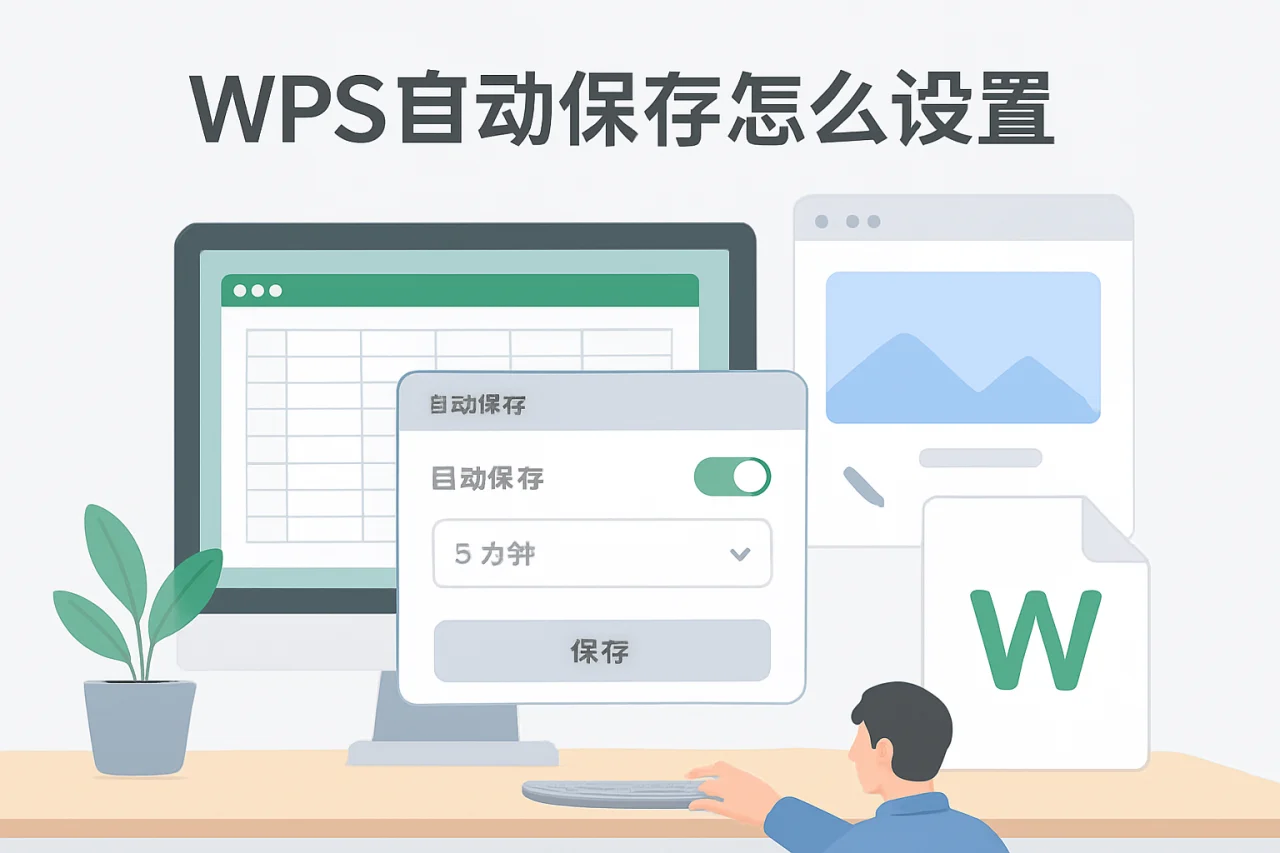
为什么自动保存设置比手动保存更重要
手动保存依赖人的习惯和记忆力,而自动保存是系统级的容错机制。WPS 表格的自动保存功能会在后台按你设定的时间间隔,把当前文档的临时副本写入本地或云端。即使你忘记按 Ctrl+S,或者软件意外退出,下次打开时也能通过“文档恢复”面板找回最近一次自动保存的版本。
但很多用户反馈“自动保存没生效”,原因往往是默认设置下的保存间隔过长(通常为 10 分钟),或者保存位置被清理软件误删。下面我们从零开始,把自动保存的每个环节都调校到最佳状态。
WPS 表格自动保存的完整设置步骤
第一步:找到自动保存的开关
打开 WPS 表格,点击左上角的“文件”菜单,选择“选项”(在 WPS Office 2022 版本中位于菜单最底部)。在弹出的“选项”对话框中,切换到“保存”选项卡。你会看到两个核心设置项:
- 保存自动恢复信息时间间隔:默认是 10 分钟,建议改为 1~3 分钟。时间越短,数据丢失的风险越低,但频繁写入会略微增加磁盘负担(现代 SSD 硬盘完全无感)。
- 自动恢复文件位置:这是临时备份文件的存放路径,默认在系统盘的临时文件夹。建议手动指定到一个非系统盘(如 D:WPSAutoSave),避免被系统清理工具误删。
修改后点击“确定”,设置即时生效,无需重启软件。
第二步:开启云同步备份(推荐)
如果你使用 WPS 账号登录,还可以开启“云同步”功能。在“文件”->“备份与恢复”->“备份中心”中,打开“自动同步到云端”。这样即使本地硬盘损坏,也能从 WPS 云端恢复最近 30 天的版本。注意:免费用户有 1GB 云空间,日常办公足够;如果需要更大空间,可以考虑升级会员或定期清理旧版本。
第三步:验证自动保存是否生效
设置完成后,可以做一个简单测试:新建一个空白表格,输入一些测试数据,等待超过你设定的时间间隔(比如 3 分钟),然后直接关闭 WPS 表格(不保存)。重新打开软件,看是否弹出“文档恢复”任务窗格。如果看到刚才的测试文件,说明设置成功;如果没有,请检查“自动恢复文件位置”的路径是否可写,或者是否被安全软件拦截。
WPS 表格 vs 其他办公套件的自动保存对比
为了帮你更直观地了解 WPS 表格在自动保存方面的优势,我们把它和 Microsoft Excel、Open Office 的 Calc 做了横向对比:
| 对比维度 | WPS 表格 | Microsoft Excel | Open Office Calc |
|---|---|---|---|
| 默认保存间隔 | 10 分钟 | 10 分钟 | 15 分钟 |
| 最短可设间隔 | 1 分钟 | 1 分钟 | 1 分钟 |
| 云备份(免费) | 1GB,30 天版本历史 | OneDrive 5GB(需登录) | 无原生云备份 |
| 版本管理 | 支持手动标记版本 | 支持自动版本历史 | 不支持 |
| 手机端同步 | WPS 手机版自动同步 | 需安装 Office 移动版 | 无移动端 |
从表格可以看出,WPS 表格在免费方案中提供了最完整的自动保存生态,尤其是手机 WPS 和电脑端的无缝同步,让跨设备办公时也能享受自动保存的保护。
手机 WPS 的自动保存设置
很多用户习惯在手机上用 WPS 查看和编辑表格,但手机端的自动保存逻辑和电脑端略有不同。打开手机 WPS App(确保已更新到最新版本,可通过“wps 手机版下载”获取),点击右下角的“我”->“设置”->“文档备份”。这里有三个关键选项:
- 自动备份到云端:开启后,每次编辑完成并退出文档时,会自动上传最新版本到云端。注意:这需要网络连接,且消耗流量。
- 本地备份:在手机本地存储中保留最近 5 个版本,适合无网络环境。
- 备份提醒:建议关闭,避免频繁弹窗干扰。
手机 WPS 的自动保存是“退出即保存”模式,和电脑端的定时保存不同。如果你在手机上编辑到一半突然切换 App,WPS 会在后台自动保存当前状态,下次打开时直接回到上次编辑位置。
常见问题:自动保存文件丢失或无法恢复
即使设置了自动保存,偶尔也会遇到恢复失败的情况。以下是三种典型场景及解决方案:
场景一:自动保存文件被清理软件删除
如果你把“自动恢复文件位置”设在系统盘的 Temp 文件夹,使用 CCleaner 或系统自带的磁盘清理工具时,可能会误删这些备份文件。解决方法:把路径改到非系统盘的专用文件夹,例如 D:WPSAutoSave,并把这个文件夹加入清理软件的排除列表。
场景二:WPS 崩溃后没有弹出恢复面板
手动打开“文件”->“备份与恢复”->“备份中心”,在“本地备份”选项卡中查找以“.wbk”或“.asd”为后缀的文件。这些是自动保存的临时文件,双击即可打开。如果找不到,检查“自动恢复文件位置”路径下是否有文件,或者搜索整个磁盘的“*.asd”文件。
场景三:手机端和电脑端版本不一致
如果你同时在手机和电脑上编辑同一个表格,建议以最后一次保存的版本为准。WPS 云同步有冲突检测机制,当检测到两个设备同时修改时,会保留两个版本并标记为“冲突副本”。你可以在“备份中心”的“云端文档”中手动选择保留哪个版本。
WPS 和 Office 在自动保存上的核心差异
很多用户纠结于“wps 和office”哪个更适合自己,单从自动保存功能来看,WPS 表格有两个明显优势:
- 免费云空间更大:WPS 免费用户有 1GB 云空间,而 Microsoft 365 免费用户只有 5GB OneDrive 空间,但后者需要登录微软账号且部分功能受限。
- 版本管理更直观:WPS 的“备份中心”把所有本地和云端版本集中展示,支持按时间排序和预览;Excel 的版本历史隐藏在“文件”->“信息”菜单下,操作路径更长。
当然,Excel 在复杂公式和大数据量处理上性能更优,但如果你主要做日常表格编辑和协作,WPS 表格的自动保存机制已经足够可靠。
FAQ:关于 WPS 表格自动保存的常见问题
问:WPS 表格自动保存的文件存在哪里?
答:默认在系统盘的临时文件夹(如 C:Users用户名AppDataLocalKingsoftWPS Office11.0office6backup),你可以在“选项”->“保存”中修改路径。建议改为非系统盘专用文件夹。
问:免费 WPS 的自动保存功能有限制吗?
答:免费版支持本地自动保存和 1GB 云备份,云备份保留最近 30 天的版本历史。如果需要更大云空间或更长的版本保留期,可以升级会员。
问:手机 WPS 怎么设置自动保存?
答:打开手机 WPS App,进入“我”->“设置”->“文档备份”,开启“自动备份到云端”和“本地备份”。手机端是退出即保存,无需设置时间间隔。
问:WPS 表格自动保存和手动保存有什么区别?
答:手动保存是用户主动触发,保存的是最终版本;自动保存是后台定时保存临时副本,用于崩溃恢复。两者不冲突,建议同时使用。
问:Open Office WPS 是什么?
答:这是一个常见的误解。Open Office 和 WPS 是两个独立的办公套件,没有直接关系。Open Office 是 Apache 基金会开源项目,WPS 是金山软件的产品。如果你在找免费替代品,WPS 个人版完全免费,且兼容性更好。
问:WPS Office 下载 2022 版本后自动保存设置会变吗?
答:2022 版本及之后的 WPS Office 在自动保存功能上基本一致,设置路径和选项没有重大变化。如果你从旧版本升级,建议重新检查一次自动保存间隔和路径,因为升级可能重置部分设置。
结语
自动保存是 WPS 表格最容易被忽视但最重要的安全网。通过把保存间隔设为 1~3 分钟、指定专用备份路径、并开启云同步,你可以把数据丢失的风险降到最低。无论你是刚通过“wps 手机版下载”开始使用手机端,还是已经在电脑上用了多年 WPS,花 5 分钟检查并优化自动保存设置,都是性价比最高的数据保护投资。下次遇到软件崩溃,你就能从容地从自动保存的版本中恢复,而不是对着空白表格懊恼。
最新文章
wps免费
很多人以为WPS Office的免费版只是功能缩水的试用版,必须付费才能完成日常办公。其实,WPS官网提供的个人免费版已经覆盖了文档编辑、表格处理、演示制作等核心场景,甚至支持在线协作和PDF转换,完全能满足绝大多数用户的需求。
wps国际版
一位在东南亚做跨境电商的运营主管李铭,最近被团队协作搞到崩溃:国内同事用金山文档共享表格,海外客户却打不开链接,对方只认 Google Sheets。他试过把文件转成 Excel 再发,但格式乱、公式失效,来回沟通浪费半天。
wps海报
据统计,2023年国内在线文档用户已突破6亿,其中超过70%的用户在日常办公中需要制作海报,但传统设计软件的高门槛让许多人望而却步。金山文档作为一款云端协作工具,其内置的海报功能正逐步改变这一现状。
wps办公软件
据统计,2024年全球办公软件用户中,超过60%的日常文档处理工作依赖免费或低成本套件完成,而「金山 wps 下载」在中文用户群体中的搜索量同比增长了35%。这一现象背后,是用户对轻量化、跨平台兼容且无需付费的办公工具的真实需求。
在线wps
某天下午,设计师小李正赶着给客户发一份合同终稿,电脑却突然蓝屏重启。他急得满头大汗——文件存在本地,没来得及保存。幸好他之前用金山 WPS 下载了客户端并开启了云同步,重启后登录账号,文档自动恢复,前后只花了 3 分钟。
wps快捷键
据统计,在日常办公中,熟练使用快捷键的用户平均每天能节省约30分钟的操作时间,而金山WPS作为国内最主流的办公套件,其快捷键体系覆盖了文档、表格、演示等多个模块。本文将从目标拆解出发,为你提供一份分步执行指南,涵盖WPS签名、Ubuntu