

在现代办公中,数据的安全性和文档的完整性至关重要。WPS作为一款广受欢迎的办公软件,其自动保存功能可以有效避免因意外情况导致的数据丢失。本文将详细介绍如何在WPS中设置自动保存功能,确保您的文档安全无忧。
一、自动保存功能的必要性
在日常工作中,我们常常会遇到电脑崩溃、软件意外关闭或电源故障等情况,这些都可能导致正在编辑的文档丢失。WPS的自动保存功能可以定期将您的文档保存到本地或云端,从而降低数据丢失的风险。尤其是在处理重要文件时,自动保存功能显得尤为重要,它能够让您在意外发生时,最大程度地减少损失。
二、如何设置WPS的自动保存功能
设置WPS的自动保存功能非常简单,以下是具体步骤:
- 打开WPS软件,点击左上角的“文件”菜单。
- 在下拉菜单中选择“选项”。
- 在弹出的“选项”窗口中,找到“保存”选项卡。
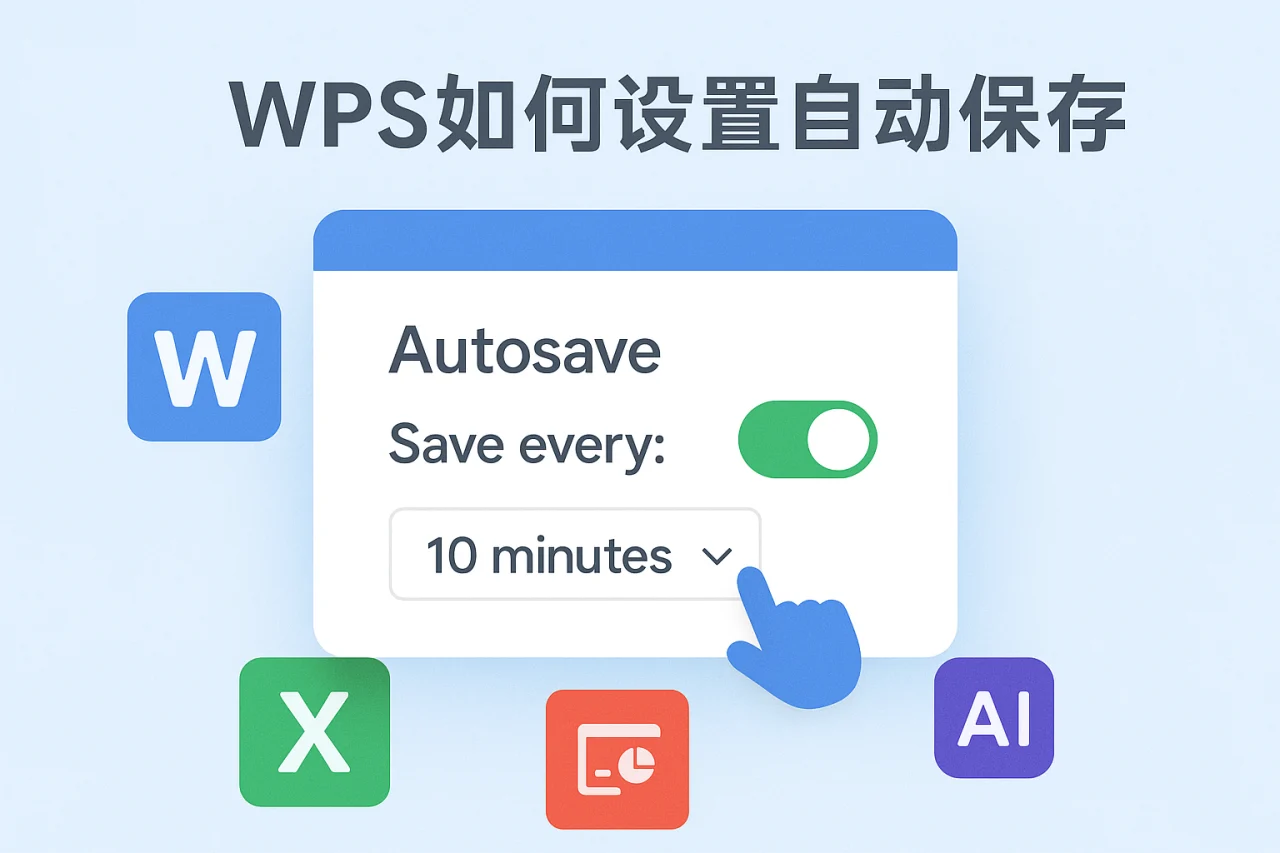
- 在“保存”选项卡中,您会看到“自动恢复信息保存间隔”选项。您可以根据需要设置自动保存的时间间隔,建议设置为5分钟。设置较短的时间间隔可以更频繁地保存您的工作,降低数据丢失的风险。
- 确保勾选“保存自动恢复信息”选项,以启用自动保存功能。此选项是确保自动保存功能正常工作的关键。
- 点击“确定”按钮,完成设置。
三、自动保存的文件位置
WPS的自动保存文件通常会保存在指定的文件夹中。您可以通过以下步骤找到自动保存的文件:
- 在“选项”窗口中,查看“自动恢复文件位置”字段,记下该路径。这个路径是您自动保存文件的存储位置,了解这个位置可以帮助您快速找到需要的文件。
- 打开文件管理器,粘贴该路径,您将看到WPS自动保存的文件。在这里,您可以查看到最近的自动保存文件,并进行相应的操作。
四、如何恢复自动保存的文档
如果您在编辑文档时遇到意外关闭的情况,可以通过以下步骤恢复自动保存的文档:
- 重新打开WPS软件,点击“文件”菜单。
- 选择“信息”选项,然后点击“管理文档”。
- 在弹出的窗口中,您将看到“恢复未保存的文档”选项,点击它。这个选项可以帮助您找到最近未保存的文档,确保您不会因为意外而丢失重要的工作。
- 系统会显示最近自动保存的文档列表,选择需要恢复的文档,点击打开即可。恢复后,您可以继续编辑,确保您的工作不会因为意外而中断。
五、其他相关设置
除了自动保存功能,WPS还有其他一些设置可以帮助您更好地管理文档:
- 设置打印区域:在WPS中,您可以通过“页面布局”选项卡设置打印区域,确保打印时只输出所需内容。这样可以避免不必要的纸张浪费。
- 设置页码:在“插入”选项卡中,您可以轻松设置页码,方便文档的阅读和整理。合理的页码设置可以使文档更具专业性。
- 使用WPS网页版:如果您需要随时随地访问文档,可以使用WPS网页版,确保您的文档在云端安全保存。网页版的使用可以让您在不同设备间无缝切换。
六、注意事项
在使用WPS的自动保存功能时,有几个注意事项需要您留意:
- 确保WPS软件保持更新,以便获得最新的功能和安全性。
- 定期检查自动保存的文件位置,确保路径没有被更改,以免影响自动保存的功能。
- 在进行重要修改之前,建议手动保存一次,以确保当前状态被记录。
- 如果您使用的是云端保存功能,请确保网络连接稳定,以避免因网络问题导致的保存失败。
FAQ
1. WPS的自动保存功能会影响软件性能吗?
一般情况下,WPS的自动保存功能不会显著影响软件性能。您可以根据自己的需求调整保存间隔,通常设置为5分钟是一个合理的选择。
2. 如果我忘记保存文档,自动保存的文件会保留多久?
WPS会根据设置的自动保存间隔定期保存文件,通常会保留最近的几个版本,具体保留时间取决于您的设置。建议定期检查自动保存的文件,以确保重要文档不会丢失。
3. WPS的自动保存功能支持哪些文件格式?
WPS的自动保存功能支持所有WPS可编辑的文件格式,包括文档、表格和演示文稿等。无论您在处理何种类型的文件,自动保存功能都能为您提供保障。
4. 如何在WPS中设置自动保存到云端?
在“选项”中选择“保存”,您可以选择将自动保存的文件保存到WPS云端,确保数据安全。云端保存不仅可以防止数据丢失,还可以方便您在不同设备间访问文档。
5. WPS 2022破解版是否支持自动保存功能?
虽然WPS 2022破解版可能具备自动保存功能,但我们不建议使用破解版软件,以免影响数据安全和软件稳定性。使用正版软件可以确保您获得最新的功能和技术支持。
总结
通过以上步骤,您可以轻松设置WPS的自动保存功能,确保文档的安全性。无论是在日常工作中还是特殊情况下,自动保存都能为您提供额外的保障。如果您还未体验WPS的强大功能,不妨前往WPS下载官网进行下载,体验更高效的办公方式!同时,建议您定期备份重要文件,以进一步保障数据安全。
最新文章
Wps格式刷
在日常文档处理中,你是否曾为了一致性而反复手动调整字体、颜色、段落间距?从一份精心排版的报告里复制格式到另一个文档,却要重复十几次相同的操作?这种繁琐不仅消耗时间,更打断创作思路。本文将深度解析WPS Office中一个看似简单却威力巨大的
Wps表格打印
你是否曾为打印一份WPS表格而焦头烂额?精心排版的表格,一按打印键,要么内容被截断,要么页码混乱,或者浪费大量纸张只打印出几个孤零零的数字。在职场汇报、数据提交、资料归档等场景中,一份清晰、规范、专业的纸质表格往往是最终交付成果的关键一环。
Wps开启宏
你是否遇到过这样的场景:在同事发来的一个WPS表格文件里,点击一个按钮就能自动完成复杂的数据汇总与图表生成;或者需要反复执行一系列固定的格式调整操作,每次都手动点击,耗时又费力。这些高效操作的背后,往往离不开一个关键功能——宏。然而,对于许
WPS护眼模式
在数字化办公成为常态的今天,我们每天面对屏幕的时间动辄数小时甚至更长。眼睛干涩、疲劳、视力模糊,这些“屏幕综合征”正悄然成为职场人的普遍困扰。你是否也曾在深夜赶工时,被刺眼的白色文档背景晃得眼花缭乱?或是长时间审阅报表后,感到双眼酸胀,注意
WPS默认字体
你是否曾遇到过这样的困扰:每次在WPS Office中新建文档,默认的宋体或Calibri字体总让你觉得不够专业或不符合品牌调性,需要手动修改,费时费力?或者,当你精心调整好一份报告的字体,发送给同事后,对方打开却发现格式错乱,只因你们电脑
WPS设置保存时间
你是否经历过这样的场景:在WPS中奋笔疾书,眼看一份重要的报告即将完成,电脑却突然蓝屏或意外断电。重启后,面对空白的文档,那种功亏一篑的懊恼与时间损失,足以让人崩溃。又或者,团队协作时,版本混乱,无法确定哪个才是最终版,反复沟通确认浪费大量