

在办公场景中,日期数据的处理无处不在:从项目进度表、财务报表到人事考勤记录,一个清晰、统一且符合规范的日期格式,是数据可读性、准确性和专业性的基石。然而,许多WPS Office用户都曾遇到过这样的困扰:从不同系统导出的数据日期格式混乱,手动调整费时费力;或者精心设置的表格,在分享后因对方电脑区域设置不同而显示为一串看不懂的数字。这不仅影响工作效率,更可能引发数据解读错误。
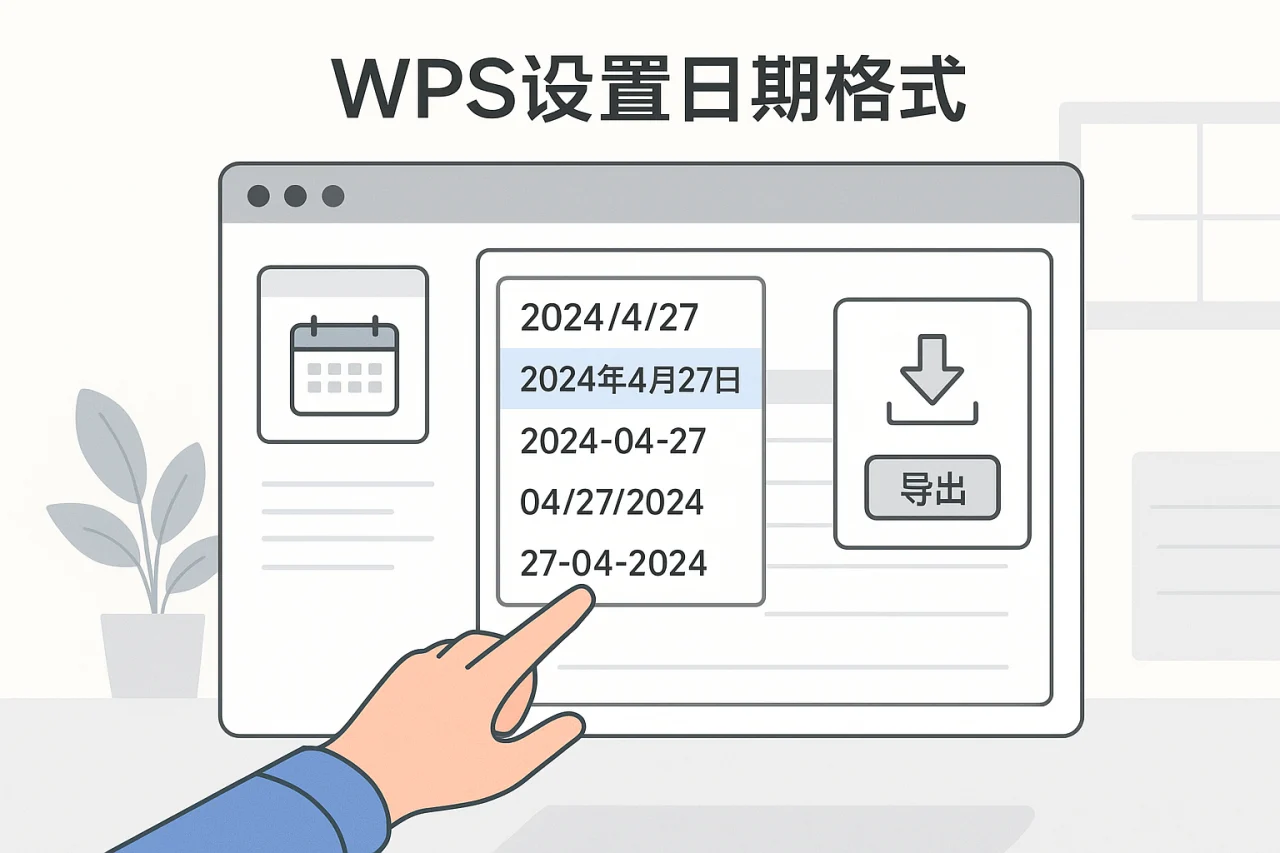
本文将为你提供一份关于WPS设置日期格式的终极指南。我们将从基础操作到高级技巧,系统性地拆解WPS表格中日期格式的奥秘。无论你是想快速统一杂乱的数据,还是希望掌握自定义格式以满足特定报告需求,甚至是利用日期数据进行高效的Wps高级筛选,这篇文章都能为你提供清晰的路径。读完本文,你将能自信地驾驭WPS中的日期数据,让表格既专业又高效。
一、 理解WPS日期格式的核心:它不只是“看起来”的样子
在深入学习如何设置之前,我们必须明白一个关键概念:在WPS表格中,日期本质上是一个特殊的数字。系统将1900年1月1日视为数字1,之后的每一天依次递增。这个数值被称为“序列值”。你看到的“2023-10-27”或“10/27/2023”只是这个序列值的一种显示形式。
1.1 为什么日期格式如此重要?
正确的日期格式确保了数据能被WPS识别为“日期”类型,从而解锁一系列强大功能:
- 准确计算:计算项目天数、员工工龄、账期差额。
- 正确排序与筛选:按时间先后顺序排列数据,或筛选出特定时间段内的记录。
- 可视化分析:在创建图表时,时间轴会正确显示。
- 避免错误:防止日期被误认为是文本或其它数字,导致计算错误。
1.2 常见日期格式混乱的根源
混乱通常源于:1) 数据源多样(如从网页、ERP系统复制);2) 系统区域设置(中文环境常用“年-月-日”,而欧美常用“月/日/年”);3) 输入习惯不一致。将这些“伪日期”文本转化为真正的日期格式,是数据清洗的第一步。
二、 基础篇:快速设置与统一日期格式
对于大多数日常需求,WPS内置的格式库已足够使用。以下是标准操作流程。
2.1 使用功能区按钮一键设置
这是最快捷的方法。选中包含日期的单元格或区域,在「开始」选项卡的「数字」功能组中,点击下拉菜单。你会看到“短日期”、“长日期”等选项。选择即可快速应用。
2.2 通过“设置单元格格式”对话框进行精细控制
右键点击选中区域,选择“设置单元格格式”(或按Ctrl+1),打开数字格式设置的核心面板。
- 在“数字”选项卡下,选择左侧分类中的“日期”。
- 右侧“类型”列表框中,会展示多种预设格式,如“2023年3月14日”、“二〇二三年三月十四日”、“14-Mar-23”等。
- 选择你需要的格式,在“示例”区域预览效果,点击“确定”应用。
小结:对于常规的报表、公文,直接使用预设格式既能保证规范性,又能提升效率。在进行任何日期计算或Wps高级筛选前,请务必确认数据已通过此方法设置为正确的日期类型。
三、 进阶篇:自定义日期格式代码详解
当预设格式无法满足你的个性化需求时,自定义格式代码就派上了用场。它像一套密码,让你完全掌控日期的显示方式。
3.1 自定义代码入口与基本符号
同样打开“设置单元格格式”对话框,在“数字”选项卡下选择“自定义”。你会看到“类型”输入框。常用的日期时间格式代码有:
| 代码 | 含义 | 显示示例(序列值:45215) |
|---|---|---|
| yyyy | 四位年份 | 2023 |
| yy | 两位年份 | 23 |
| m | 月份(不补零) | 10 |
| mm | 月份(补零) | 10 |
| mmm | 英文月份缩写 | Oct |
| mmmm | 英文月份全称 | October |
| d | 日(不补零) | 27 |
| dd | 日(补零) | 27 |
| ddd | 英文星期缩写 | Fri |
| dddd | 英文星期全称 | Friday |
| aaa | 中文星期缩写 | 五 |
| aaaa | 中文星期全称 | 星期五 |
3.2 实用自定义格式案例
你可以组合这些代码,用空格、斜杠(/)、连字符(-)、中文汉字等作为分隔符。
- 显示为“2023年第44周”:输入格式代码 `yyyy”年”第m”周”`。注意:汉字和引号内的字符会原样显示。
- 显示为“10-27(周五)”:输入 `mm-dd”(”aaa”)”`。
- 显示为完整的“二〇二三年十月二十七日 星期五”:WPS内置了此格式,但你也可以通过自定义理解其结构。
自定义格式仅改变显示方式,不改变单元格的实际值(序列值),因此不影响计算。这与使用文本函数拼接得到的结果有本质区别。
四、 实战篇:处理日期数据常见问题与技巧
掌握了基本原理后,我们来看几个实战中高频出现的场景及解决方案。
4.1 场景一:将“文本日期”转换为真实日期格式
从外部导入的“20231027”、“2023.10.27”或“27 Oct 2023”等,常被识别为文本。解决方法:
- 分列功能:选中数据列,点击「数据」选项卡下的「分列」。在向导中,前两步默认,第三步在“列数据格式”中选择“日期”,并指定对应的顺序(如YMD),即可完成转换。
- 使用DATEVALUE函数:若日期文本是标准格式,如“2023-10-27”,可用`=DATEVALUE(“2023-10-27”)`公式转换,再将结果设置为日期格式。
4.2 场景二:日期与时间的同时处理
如果单元格包含日期和时间(如“2023-10-27 14:30”),可在自定义格式中使用日期代码组合时间代码(如`h:mm`代表小时:分钟)。在“设置单元格格式”的“日期”或“时间”分类中也有包含时间的预设格式。
4.3 场景三:利用日期进行高级筛选与条件格式
这是体现日期格式价值的核心应用。当日期被正确识别后:
- Wps高级筛选:你可以轻松筛选出“本月”、“本季度”或某个特定日期范围的数据。在高级筛选的条件区域,可以使用`>2023-10-1`和`<2023-11-1`这样的表达式来筛选10月份的数据。
- 条件格式:可以高亮显示“今天到期的任务”、“过去一周的数据”或“周末的日期”。例如,使用公式规则`=WEEKDAY(A2,2)>5`可以为A列中的周末日期设置特殊背景色。
在进行这些操作前,确保数据为真日期格式是关键,否则条件将无法生效。这与确保数据清洁以便进行WPS Office清除表格单元格格式操作一样,是数据预处理的重要环节。
五、 深度应用:日期函数与格式的联动
WPS提供了丰富的日期函数,与日期格式结合,能解决复杂业务问题。
5.1 常用日期函数示例
`TODAY()`、`NOW()` 获取当前日期和时间;`YEAR()`、`MONTH()`、`DAY()` 从日期中提取各部分;`DATE()` 将年、月、日组合成日期;`DATEDIF()` 计算两个日期之间的差值(如工龄、账期)。
5.2 综合应用案例:生成动态月度报告标题
假设你的报告标题需要自动显示为“XX部门2023年10月销售分析”。你可以:
在A1单元格输入部门名,如“销售一部”。
在B1单元格用公式生成动态日期部分:`=TEXT(TODAY(),”yyyy年m月”)`。
在C1单元格用公式拼接完整标题:`=A1&TEXT(TODAY(),”yyyy年m月”)&”销售分析”`。
这样,每月打开报告,标题都会自动更新,无需手动修改。
六、 常见问题(FAQ)
以下是一些关于WPS设置日期格式的常见疑问。
问:为什么我输入的“2023.10.27”无法参与日期计算,也无法用Wps高级筛选按日期筛选?
答:这是因为“2023.10.27”被WPS识别为文本,而非日期。请参考本文第四部分“场景一”的方法,使用“分列”功能将其转换为真正的日期格式。
问:我设置好日期格式后,发给同事,他电脑上显示变成了一串数字(如45215),怎么办?
答:这通常是因为你同事电脑上打开文件时,该单元格的格式被意外重置为“常规”格式。数字45215正是日期的序列值。解决方法:让你的同事选中那些单元格,重新将其格式设置为所需的日期格式即可。
问:如何批量将各种不同格式的日期统一成“年-月-日”的格式?
答:首先,尝试使用“分列”功能进行批量转换(见4.1)。如果数据来源复杂,分列可能无法一次处理所有格式。更稳妥的方法是:先确保所有数据通过分列或公式转换为真正的日期值(可能显示为数字),然后选中整个区域,通过“设置单元格格式”统一应用“年-月-日”的预设格式。
问:自定义日期格式会改变我原始输入的数据吗?
答:不会。自定义格式仅改变数据的显示方式,单元格存储的原始值(日期序列值)保持不变。所有基于该单元格的计算、引用、筛选都将基于其原始值进行,因此非常安全。
问:在设置了复杂的日期格式后,如何清除这些格式,恢复成最原始的样子?
答:你可以使用「开始」选项卡下「编辑」功能组中的「清除」按钮,选择“清除格式”。这个操作与进行WPS Office清除表格单元格格式操作类似,会移除单元格的数字格式、字体颜色、填充色等,但保留单元格的值和公式。
结语与下一步行动
通过本文的梳理,相信你已经对WPS设置日期格式从原理到实践有了系统的认识。从统一数据呈现、赋能高级筛选与计算,到打造动态智能报表,熟练驾驭日期格式是提升WPS表格应用水平的关键一步。它让数据不再仅仅是冰冷的数字,而是成为能清晰讲述时间故事的有效信息。
现在,最好的学习方式是立即实践。打开你的WPS表格,找出一份包含日期数据的旧表格,尝试:1)使用分列功能清洗一批文本日期;2)为日期列应用一种新的预设格式;3)创建一个自定义格式,如包含星期的格式;4)尝试基于日期进行一次Wps高级筛选操作。如果在实践中遇到任何问题,欢迎查阅WPS官方帮助文档或社区教程,那里有更多针对具体场景的解决方案。立刻动手,让你的表格变得更加专业和高效吧!
最新文章
wps文档合并
你正在赶一份季度报告,手头有五个同事分别提交的章节文档,格式五花八门:有的用 WPS 表格做了数据附表,有的在手机 WPS 上直接编辑了摘要,还有一份是 WPS 在线表格的分享链接。
wps和office
你是否遇到过这样的情况:同事发来的文档在你电脑上排版全乱,或者你刚换到 Mac 却发现找不到顺手且免费的办公软件?这背后往往绕不开一个核心选择——WPS Office 和 Microsoft Office,到底该用哪个?
wps图片压缩
你是否遇到过这样的场景:一份几十页的WPS文档,因为插入了大量高清图片,体积飙升至上百MB,发送邮件时被退回,上传到协作平台时卡顿半天?或者,你在制作PPT时,图片过多导致演示文件打开缓慢,甚至崩溃?
wps修复
你是否遇到过这样的场景:加班到深夜,WPS突然闪退,再打开时文档只剩一堆乱码?或者下载的WPS安装包总报错,注册账号时卡在地区选择?这些问题并非无解。本文从wps官网出发,梳理从下载、安装到日常使用的全链路修复方案,涵盖文档修复、软件故障排
wps怎么插入图片
根据一项针对 500 名办公用户的调研,超过 60% 的文档排版问题源于图片插入与布局不当。无论是制作产品手册、撰写报告还是编辑简历,图片都是提升信息传达效率的关键元素。然而,许多用户在使用类似 WPS 的软件时,仍会因操作路径不熟悉或功能隐藏较深而卡壳。
wps电脑下载
很多人以为在搜索引擎里随便点个链接就能完成wps电脑下载,结果装了一堆捆绑软件,甚至中了恶意程序。一个常见的错误做法是:直接点击广告位上的“高速下载”按钮,然后被强制安装浏览器插件和弹窗广告。