

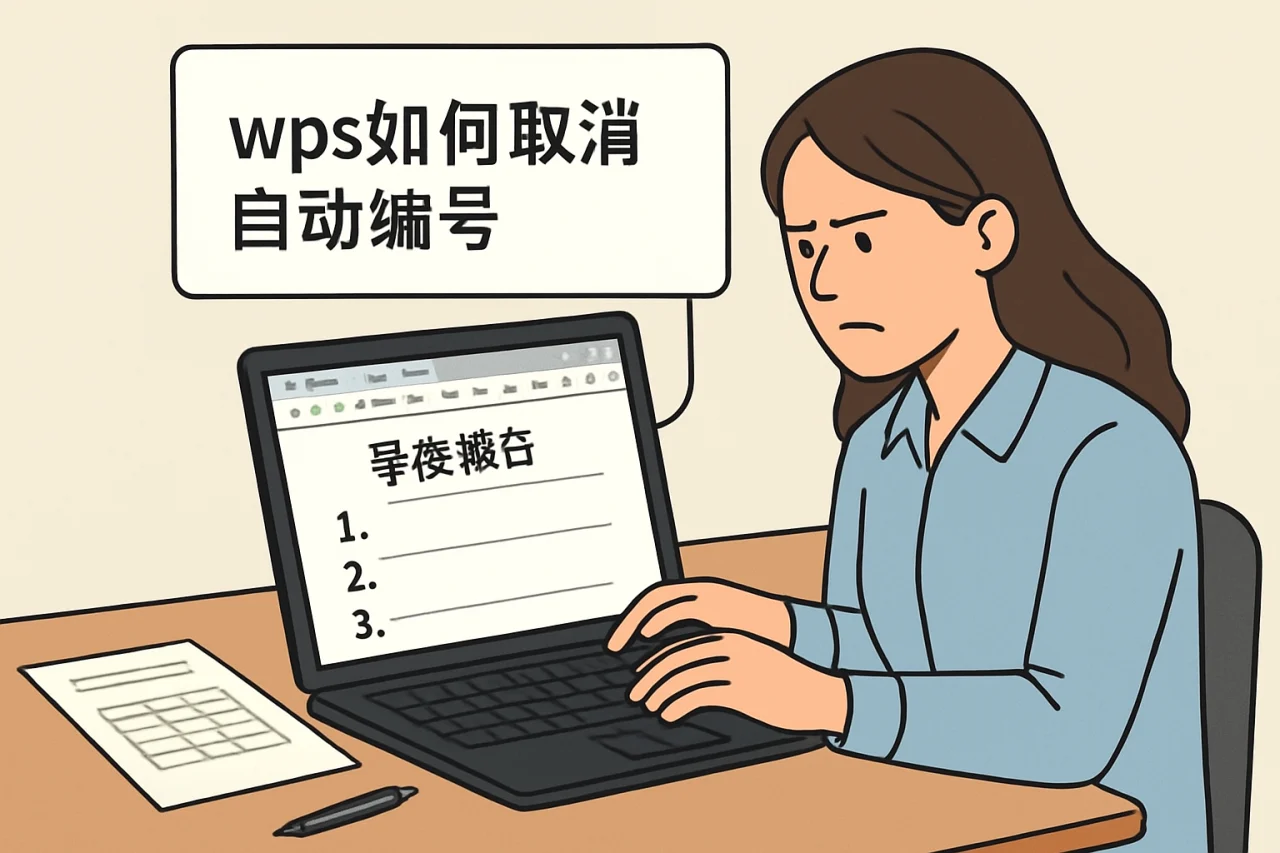
一位财务人员正在赶制季度报告,表格里输入“1.”后按回车,WPS自动跳出了“2.”,接着是“3.”……她本想手动调整格式,却发现自己陷入了与自动编号的拉锯战。这种场景你是否也遇到过?自动编号本意是提升效率,但在需要自定义列表或混合内容时,反而成为干扰。本文将从根源解析WPS自动编号的触发机制,提供多种取消方法,并给出预防策略,帮你彻底掌控文档格式。
自动编号为何“自作主张”?
WPS的自动编号功能基于智能识别算法,当你输入数字、字母或符号后按回车,系统会默认你在创建列表。这种设计在快速生成有序内容时很实用,但遇到非列表场景(如标题、代码片段或混合文本)时,就会产生误判。
触发条件与常见误判
自动编号通常在以下情况激活:输入“1.”、“A.”、“一、”等后按回车或Tab键。WPS会检测到模式并延续编号。误判多发生在文档开头、表格首行或粘贴外部内容后。例如,从网页复制一段带编号的文本,WPS可能将其识别为列表并自动调整格式。
关键点:自动编号的触发与输入位置和上下文相关。在空白文档中,第一个编号输入后,后续回车都会延续;在已有段落中,编号可能被误认为新列表起点。
自动编号与手动编号的区别
手动编号是你直接输入的字符(如“1.”),WPS将其视为普通文本;自动编号则是WPS动态生成的域代码,会随内容增减自动调整。理解这一区别是取消自动编号的基础:你需要告诉WPS“停止智能识别”,或者将自动编号转换为静态文本。
取消自动编号的四种核心方法
根据你的使用习惯和场景,可以选择以下任一方法。每种方法都经过实测,适用于WPS Office 2022及最新版本。
方法一:即时撤销(Ctrl+Z)
当你看到自动编号出现时,立即按Ctrl+Z(或点击撤销按钮)。WPS会回退到编号前的状态,并临时禁用该位置的自动编号。这种方法适合偶尔误触,但不会永久关闭功能。
- 适用场景:输入时发现编号错误,立即纠正。
- 操作步骤:输入“1.”后按回车,看到“2.”出现,按Ctrl+Z一次,编号消失,光标回到上一行末尾。
- 注意事项:撤销后若继续输入,自动编号可能再次激活,需重复操作。
方法二:使用“自动更正选项”按钮
WPS在自动编号出现时,会在编号旁显示一个闪电图标(自动更正选项)。点击该图标,选择“撤销自动编号”或“停止自动创建编号列表”。
操作要点:闪电图标仅在自动编号刚生成时可见,若你继续编辑或移动光标,图标会消失。因此,发现编号后需立即点击。
方法三:通过“文件→选项”永久关闭
如果你希望彻底禁用自动编号功能,可以修改全局设置。路径为:文件→选项→校对→自动更正选项→键入时自动套用格式。在“键入时自动应用”区域,取消勾选“自动编号列表”。
| 设置项 | 默认状态 | 推荐状态 | 说明 |
|---|---|---|---|
| 自动编号列表 | 勾选 | 取消勾选 | 关闭后,输入数字+点+空格不再自动编号 |
| 自动项目符号列表 | 勾选 | 按需设置 | 关闭后,输入星号或减号不再自动生成符号 |
| 表格自动套用格式 | 勾选 | 保持默认 | 不影响编号,但建议保留 |
注意:此设置影响所有文档,关闭后手动编号仍可正常使用。若你偶尔需要自动编号,可保持开启,仅用前两种方法临时取消。
方法四:将自动编号转换为静态文本
对于已存在的自动编号,你可以将其转换为普通文本,避免后续编辑时编号错乱。选中编号段落,按Ctrl+Shift+F9(或右键点击编号,选择“切换域代码”后按F9)。此操作会断开编号与WPS的关联,变成静态字符。
适用场景:文档已完成,需要固定编号内容,防止调整段落顺序时编号变化。
针对不同版本和语言的特殊处理
WPS在不同平台和语言版本中,取消自动编号的操作略有差异。以下针对常见场景给出具体指导。
WPS Windows版与WPS Office下载电脑版的差异
在WPS Windows版(包括从wps官方下载的电脑版)中,上述方法完全适用。但若你使用的是WPS Office下载电脑版(即从第三方渠道获取的版本),可能因版本老旧或精简导致设置项缺失。建议始终从wps官方渠道更新至最新版,以确保功能完整。
建议:在wps官方站点下载安装包,版本号至少为2022或更高。旧版WPS的自动编号设置可能位于“工具→选项”菜单下,路径略有不同。
WPS 繁體中文語言包用户的操作指南
若你使用WPS 繁體中文語言包,界面文字为繁体中文。取消自动编号的路径为:檔案→選項→校對→自動校正選項→輸入時自動套用格式,取消勾選「自動編號清單」。快捷键和闪电图标功能与简体版一致。
注意:繁体语言包可能影响部分术语显示,但核心逻辑不变。若遇到“自動編號”未生效,可尝试切换回简体界面操作后再切回。
Word WPS兼容模式下的处理
当你在WPS中打开Word文档(.docx格式),自动编号行为可能继承Word的设置。若Word文档中启用了自动编号,WPS会尝试兼容。此时取消方法相同,但建议在WPS中重新设置:文件→选项→编辑,勾选“使用WPS的自动编号规则”以覆盖Word设置。
关键点:兼容模式下,自动编号的触发可能更敏感。若频繁出现误判,可临时关闭自动编号功能,编辑完成后再开启。
预防自动编号干扰的最佳实践
与其事后取消,不如提前预防。以下策略可减少自动编号的干扰,提升文档编辑效率。
输入前关闭自动编号
在开始输入前,通过文件→选项关闭自动编号列表。对于需要编号的段落,手动输入数字和点,或使用WPS的“编号”按钮(位于“开始”选项卡)手动应用格式。这样既能控制编号样式,又避免自动触发。
使用样式和模板
WPS的“样式”功能可以预设段落格式。创建自定义样式时,在“段落→编号”中设置为“无”。之后应用该样式的段落不会自动编号。对于重复性文档(如报告、合同),保存为模板(.wpt格式),从源头杜绝问题。
- 步骤1:新建文档,设置好段落样式(如“正文无编号”)。
- 步骤2:点击“文件→另存为”,选择“WPS文字模板(*.wpt)”。
- 步骤3:下次新建文档时,选择该模板即可。
粘贴外部内容时使用“只保留文本”
从网页或其他文档复制内容时,自动编号可能被带入。粘贴时,右键选择“只保留文本”(或按Ctrl+Shift+V),WPS会忽略源格式,包括自动编号。此方法也适用于清除Word WPS混合文档中的编号干扰。
常见问题解答
问:我关闭了自动编号,但输入“1.”后还是出现编号,怎么办?
答:检查是否在“自动更正选项”中同时关闭了“自动项目符号列表”。有时两者关联,需同时取消。另外,确保设置已保存(点击“确定”而非“取消”)。若问题依旧,尝试重启WPS。
问:WPS Office 2022中取消自动编号的方法与旧版不同吗?
答:WPS Office 2022的界面与2021基本一致,设置路径相同。但旧版(如2019)可能位于“工具→选项”下。建议升级到最新版以获得统一体验。
问:如何批量取消整个文档的自动编号?
答:选中所有文本(Ctrl+A),按Ctrl+Shift+F9将编号转换为静态文本。但注意,此操作会断开所有域代码,包括页眉页脚中的域。若文档包含复杂域,建议逐段处理。
问:在WPS表格中如何取消自动编号?
答:WPS表格的自动编号通常出现在单元格填充时。输入“1”后,拖动填充柄时选择“填充序列”而非“自动填充”。若已生成,选中单元格,右键选择“清除内容”或“设置单元格格式→数字→文本”。
问:WPS 繁體中文語言包中,闪电图标不显示怎么办?
答:繁体版闪电图标功能与简体版一致,若不显示,可能是版本bug。建议更新语言包或切换至简体界面操作。临时方案是使用Ctrl+Z撤销。
问:我使用office专业增强版2019,但WPS打开后编号混乱,如何解决?
答:office专业增强版2019生成的文档在WPS中打开时,编号规则可能不兼容。建议在WPS中重新应用编号样式:选中内容,点击“开始→编号”下拉菜单,选择“无”,再手动设置所需编号。
结语
自动编号是WPS官方设计的高效工具,但并非万能。通过本文的方法——即时撤销、自动更正选项、永久关闭设置或转换为静态文本——你可以灵活应对各种场景。对于频繁处理文档的用户,建议从wps官方下载最新版WPS Office,并养成使用模板和样式的好习惯。下次遇到自动编号干扰时,先判断是临时误触还是长期需求,再选择对应方案。掌握这些技巧后,你就能像老手一样,让WPS真正为你所用,而非被它牵着走。
站内推荐
- wps表单2026年5月3日
- wps64位2026年5月6日
- 下载wps2026年5月5日
- office和wps的区别2026年5月17日
最新文章
wps行转列
很多人以为在表格里把行数据转成列,必须用复杂的公式或编程,其实一个常见的错误做法是手动复制粘贴,既耗时又容易出错。本文专门解决这个问题:教你用「免費 wps」快速完成行转列操作,从基础方法到进阶技巧,再到避坑指南,读完你就能在几分钟内搞定数据重组,提升工作效率。
wps如何显示分页符
你正在编辑一份30页的项目报告,排版时发现表格跨页断裂,但怎么也找不到分页符的位置。明明在Word里能看到的虚线,到了WPS里却消失得无影无踪。这不是软件bug,而是WPS默认隐藏了分页符标记。
wps卸载工具
据统计,2024年WPS Office全球月活跃用户已突破5亿,但其中约12%的用户在卸载旧版本或残留组件时遇到问题,导致系统卡顿或新版本安装失败。本文聚焦于WPS卸载工具的实际应用,帮你解决卸载不彻底、残留文件清理、macOS与Windows系统兼容性等痛点。
wps备份文件在哪里找
很多人以为WPS表格没保存就关闭,文件就彻底丢了,于是立刻重做。其实WPS内置了自动备份机制,只要知道路径和恢复方法,90%以上的未保存文件都能找回来。本文会带你一步步定位WPS备份文件,涵盖Windows和Mac系统、自动恢复与手动备份,
ubuntu安装wps
你是否遇到过在 Ubuntu 系统上打开同事发来的 .docx 文件,结果排版全乱、字体丢失、表格错位?这并非 Linux 的错,而是缺少一款真正兼容微软 Office 格式的办公套件。
wps官方下载免费版
据统计,2024年全球办公软件用户中,超过60%的职场人曾因误下载捆绑软件或盗版安装包导致电脑中毒、隐私泄露。当你在搜索引擎输入「wps 官网」时,真正的需求往往不是「找到官网链接」,而是「安全、免费、无捆绑地获取最新版WPS Office」。