

引言
在日常办公中,打印文档是一个不可或缺的环节。而在使用WPS Office时,合理设置打印区域可以帮助我们更高效地打印所需内容,避免不必要的纸张浪费。本文将详细介绍如何在WPS中设置打印区域,确保您能够精准打印出所需的部分。
什么是打印区域?
打印区域是指在文档中指定的一部分内容,该部分内容将被打印出来。通过设置打印区域,用户可以选择性地打印文档中的某些部分,而不是整个文档。这在处理大文档时尤为重要,可以节省纸张和墨水。
如何在WPS中设置打印区域
在WPS中设置打印区域的步骤如下:
- 打开WPS文档:首先,启动WPS Office并打开您需要设置打印区域的文档。
- 选择打印区域:使用鼠标选择您希望打印的内容区域。可以是文本、表格或图形等。
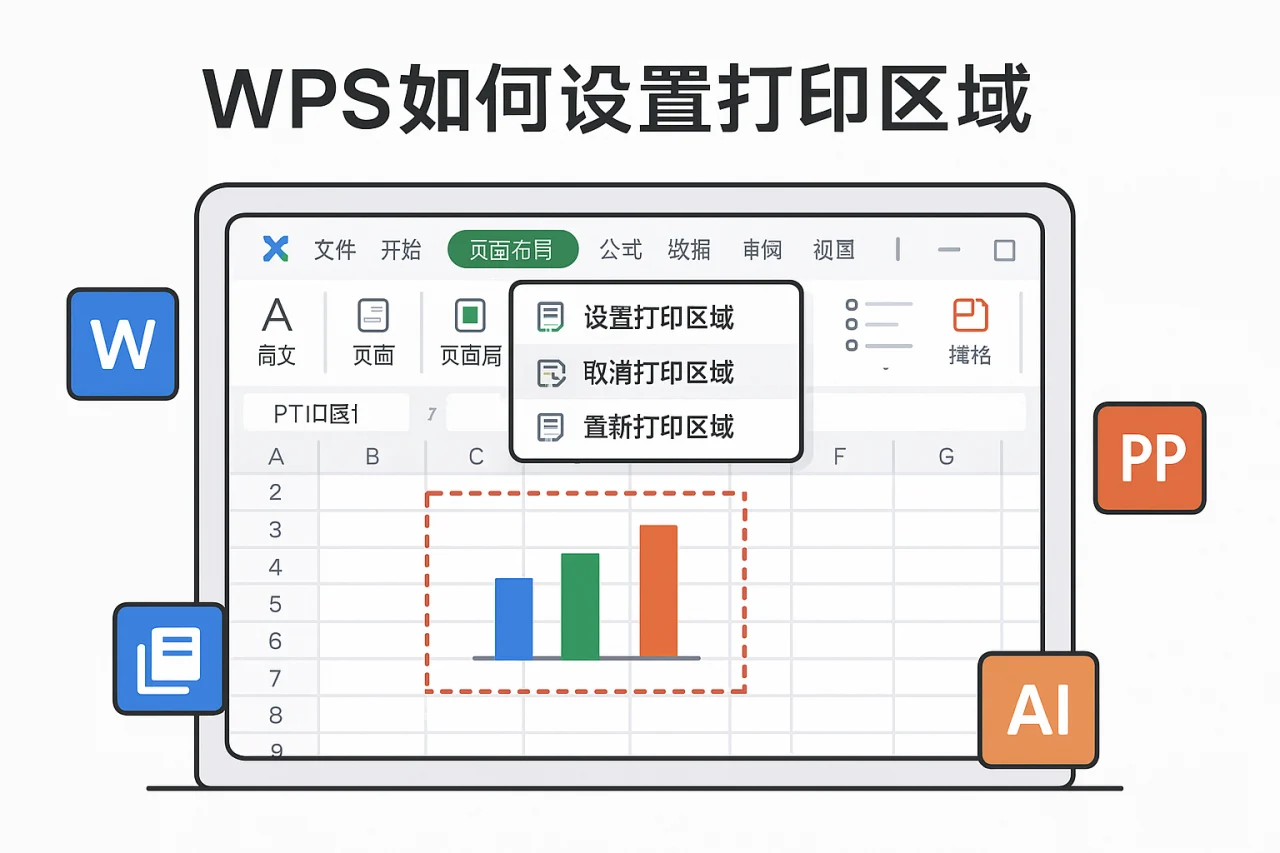
- 设置打印区域:在菜单栏中,点击“页面布局”选项卡,然后找到“打印区域”按钮。点击后,选择“设置打印区域”。
- 确认设置:设置完成后,您可以通过“文件”菜单中的“打印预览”功能查看打印效果,确保所选区域正确。
- 打印文档:确认无误后,您可以直接选择“打印”进行打印操作。
WPS打印区域设置的注意事项
在设置打印区域时,有几个注意事项需要牢记:
- 确保选择正确:在选择打印区域时,请确保所选内容是您需要打印的部分,避免遗漏或多余的内容。
- 页面设置:在设置打印区域之前,建议先检查页面设置,包括纸张大小、边距等,以确保打印效果符合预期。
- 打印预览:使用打印预览功能可以帮助您确认打印区域的设置是否正确,避免浪费纸张。
常见问题解答
1. 如何取消打印区域?
如果您需要取消已设置的打印区域,可以在“页面布局”选项卡中找到“打印区域”按钮,选择“清除打印区域”即可。
2. WPS支持哪些打印格式?
WPS支持多种打印格式,包括PDF、Word、Excel等,用户可以根据需要选择合适的格式进行打印。
3. 如何设置多个打印区域?
WPS目前不支持在同一页上设置多个打印区域,用户需要分别设置不同的打印区域并进行打印。
4. 如何在WPS中使用在线表格打印?
在WPS在线表格中,用户可以直接选择需要打印的单元格区域,按照上述步骤设置打印区域后进行打印。
详细步骤解析
为了帮助您更好地理解如何在WPS中设置打印区域,下面将对每个步骤进行详细解析:
步骤一:打开WPS文档
首先,确保您已经安装了WPS Office,并且打开了需要编辑的文档。您可以通过双击文件或在WPS中选择“文件”>“打开”来找到您的文档。确保文档内容已经准备好,方便后续的打印区域设置。
步骤二:选择打印区域
在文档中,使用鼠标左键点击并拖动,选择您希望打印的内容。您可以选择文本、表格、图形等多种内容。请注意,如果您选择的是表格,确保选择整个表格区域,以避免打印时出现不完整的情况。
步骤三:设置打印区域
在选择好打印区域后,前往“页面布局”选项卡,找到“打印区域”按钮。点击后,选择“设置打印区域”。此时,WPS会将您选择的内容标记为打印区域,您可以在页面布局中看到相应的标记。
步骤四:确认设置
设置完成后,建议您使用“打印预览”功能进行确认。在“文件”菜单中找到“打印预览”,点击后,您将看到所选打印区域的效果。如果发现有误,可以返回进行调整。
步骤五:打印文档
确认无误后,您可以选择“打印”按钮进行打印。在打印设置中,您可以选择打印机、纸张类型、打印份数等选项。确保所有设置正确后,点击“确定”开始打印。
打印区域设置的常见问题
1. 打印区域设置后,如何修改?
如果您需要修改已设置的打印区域,只需再次选择新的内容区域,然后重复步骤三,重新设置打印区域即可。WPS会自动更新为新的选择。
2. 打印预览显示不正确怎么办?
如果打印预览显示不正确,首先检查您选择的打印区域是否正确。其次,检查页面设置,如纸张大小和边距设置是否符合预期。如果问题仍然存在,尝试重新启动WPS Office。
3. 如何设置不同的打印区域在不同的页面?
如果您需要在不同的页面设置不同的打印区域,可以在每个页面上分别选择内容并设置打印区域。每次打印时,确保选择正确的页面进行打印。
4. 打印时出现纸张浪费,如何避免?
为了避免纸张浪费,建议您在打印前使用打印预览功能,仔细检查所选打印区域。同时,确保打印机设置正确,如选择合适的纸张类型和打印质量。
总结
通过本文的介绍,相信您已经掌握了如何在WPS中设置打印区域的技巧。合理设置打印区域不仅可以提高工作效率,还能有效节约资源。如果您有更多关于WPS使用的问题,欢迎访问我们的官网获取更多信息。同时,建议您在实际操作中多加练习,以便熟练掌握这些技巧,提升您的办公效率。
最新文章
Wps高级筛选
在日常办公中,面对成百上千行的数据表格,你是否曾感到束手无策?无论是销售报表、库存清单还是人员信息表,快速、精准地找到符合特定条件的数据,是提升工作效率的关键。许多用户仅仅使用WPS表格(即金山表格)基础的筛选功能,却不知道其内置的「高级筛
Wps格式刷
在日常文档处理中,你是否曾为了一致性而反复手动调整字体、颜色、段落间距?从一份精心排版的报告里复制格式到另一个文档,却要重复十几次相同的操作?这种繁琐不仅消耗时间,更打断创作思路。本文将深度解析WPS Office中一个看似简单却威力巨大的
Wps表格打印
你是否曾为打印一份WPS表格而焦头烂额?精心排版的表格,一按打印键,要么内容被截断,要么页码混乱,或者浪费大量纸张只打印出几个孤零零的数字。在职场汇报、数据提交、资料归档等场景中,一份清晰、规范、专业的纸质表格往往是最终交付成果的关键一环。
Wps开启宏
你是否遇到过这样的场景:在同事发来的一个WPS表格文件里,点击一个按钮就能自动完成复杂的数据汇总与图表生成;或者需要反复执行一系列固定的格式调整操作,每次都手动点击,耗时又费力。这些高效操作的背后,往往离不开一个关键功能——宏。然而,对于许
WPS护眼模式
在数字化办公成为常态的今天,我们每天面对屏幕的时间动辄数小时甚至更长。眼睛干涩、疲劳、视力模糊,这些“屏幕综合征”正悄然成为职场人的普遍困扰。你是否也曾在深夜赶工时,被刺眼的白色文档背景晃得眼花缭乱?或是长时间审阅报表后,感到双眼酸胀,注意
WPS默认字体
你是否曾遇到过这样的困扰:每次在WPS Office中新建文档,默认的宋体或Calibri字体总让你觉得不够专业或不符合品牌调性,需要手动修改,费时费力?或者,当你精心调整好一份报告的字体,发送给同事后,对方打开却发现格式错乱,只因你们电脑