

你是否遇到过这样的场景:在电脑上精心编辑的文档,到了手机或平板上却格式错乱、无法打开?或者,你正为寻找一款既免费又功能齐全的办公软件而烦恼,却担心下载到捆绑软件或病毒?这些问题背后,往往指向同一个核心需求——如何高效、安全地使用跨平台办公套件。本文将以「金山office」为主线,深度拆解从PC到安卓端的全场景办公方案,涵盖下载、注册、功能对比与常见问题排查,帮你一次性理清所有操作要点。
为什么「金山office」能成为跨平台办公的首选?
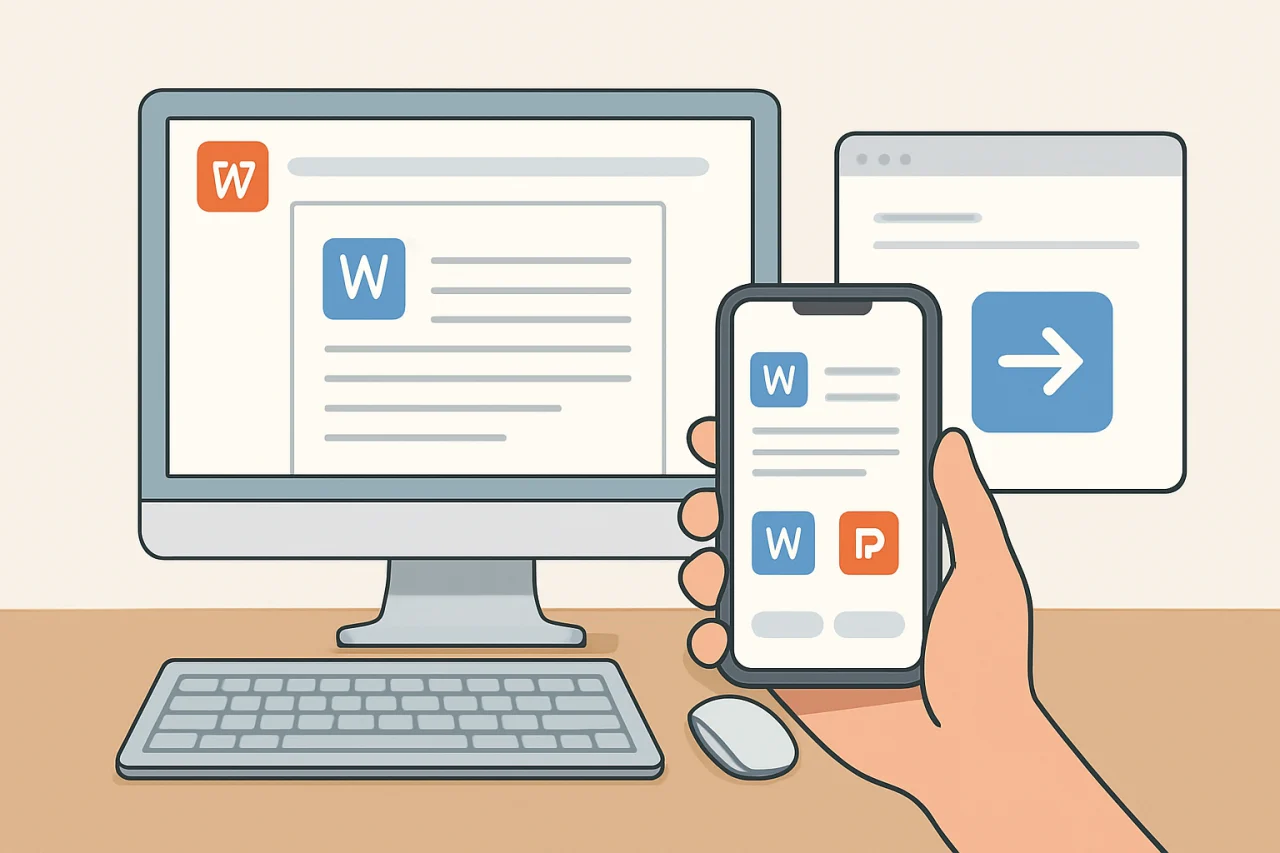
在办公软件领域,微软Office长期占据主导地位,但高昂的订阅费用和复杂的安装流程让不少用户转向更轻量、更本地化的选择。金山办公旗下的WPS系列产品,凭借对中文用户习惯的深度适配和免费策略,积累了超过4亿活跃用户。其核心优势在于:一套账号,多端同步——无论是PC上的「pc wps」、安卓手机上的「wps 安卓」,还是国际版客户端,都能无缝衔接文档、表格和演示。
从「king soft office中文」到全球化的演变
很多人第一次接触金山产品是通过「king soft office中文」这个名称。实际上,金山办公的国际版(WPS Office)与国内版在核心功能上几乎一致,但国际版更注重隐私合规和轻量化设计。例如,国际版默认关闭广告推送,且注册流程更简洁——只需邮箱即可完成「wps 国际版注册」,无需绑定手机号。这对于注重隐私的用户来说,是一个重要加分项。
「wps 免費下載繁體」背后的本地化策略
针对港澳台及海外华语用户,金山专门推出了繁体中文版本。搜索「wps 免費下載繁體」时,你会看到官方提供的独立安装包,其界面语言、日期格式和字体库都针对繁体环境优化。与简体版相比,繁体版在功能上完全一致,但默认模板和帮助文档使用繁体字,降低了繁体用户的认知负担。
从下载到注册:全平台部署实操指南
无论你使用哪个平台,第一步都是获取官方安装包。这里需要特别提醒:务必从官网或官方应用商店下载,避免第三方渠道捆绑恶意软件。以下按平台逐一说明。
PC端:如何正确安装「pc wps」?
在Windows或macOS上,访问WPS官网(wps.com),选择对应系统版本。安装过程中,注意取消勾选“推荐软件”和“广告推送”选项。安装完成后,首次启动会提示登录或注册。如果你已有账号,直接登录即可同步云端文档;如果没有,建议使用邮箱注册(尤其是国际版)。
- 步骤1:打开官网,点击“免费下载”按钮,选择“PC版”。
- 步骤2:运行安装程序,在“自定义安装”中取消多余组件(如WPS便签、WPS日历)。
- 步骤3:安装完成后,启动软件,点击右上角“登录”图标。
- 步骤4:选择“注册新账号”,输入邮箱和密码,完成验证即可。
安卓端:优化「wps 安卓」的使用体验
在Google Play或华为应用市场搜索“WPS Office”,下载安装。安卓版的核心优势是移动端编辑能力——支持触摸屏手势操作,如双指缩放、长按拖拽等。但要注意,默认设置下,安卓版会开启“文档自动同步”,这可能会消耗移动数据。建议在设置中关闭“仅在Wi-Fi下同步”。
- 安装后首次打开:授予文件访问权限,否则无法打开本地文档。
- 登录账号:与PC端使用同一账号,实现文档跨设备流转。
- 调整编辑模式:在“设置-编辑”中,开启“智能排版”和“自动保存”,减少误操作风险。
国际版注册:避开常见陷阱
「wps 国际版注册」流程与国内版略有不同。国际版官网(wps.com)默认显示英文,但支持切换语言。注册时,只需提供邮箱和密码,无需手机号。但要注意:国际版账号与国内版账号不互通,如果你之前使用国内版,需要重新注册。此外,国际版的云存储空间通常为1GB(国内版为1GB+任务奖励),但国际版无广告干扰。
核心功能对比:金山office vs. 微软Office vs. 其他替代品
为了帮你做出决策,下表从多个维度对比了主流办公套件。注意,这里的“金山office”指代WPS Office全系列。
| 对比维度 | 金山office(WPS) | 微软Office 365 | Google Docs |
|---|---|---|---|
| 价格 | 免费(基础功能),会员订阅(高级功能) | 按年订阅(个人版约398元/年) | 免费(需Google账号) |
| 跨平台支持 | Windows、macOS、Linux、Android、iOS | Windows、macOS、Android、iOS | Web端为主,移动端功能有限 |
| 离线编辑 | 完全支持 | 完全支持 | 需安装插件,体验一般 |
| 中文适配 | 极佳(内置中文模板、字体、排版规则) | 良好(需手动调整) | 一般(中文排版支持较弱) |
| 广告 | 国内版有广告,国际版无广告 | 无广告 | 无广告 |
| 云存储 | 1GB(免费),可扩展 | 1TB(订阅用户) | 15GB(与Google账号共享) |