

近期一项针对办公软件用户的调研显示,超过60%的职场人在打印文档前会先使用打印预览功能,但仍有近三成用户找不到或不会用这个基础工具。打印预览不仅能帮你提前发现排版错乱、页边距异常、表格截断等问题,还能避免浪费纸张和墨水。本文以「金山表格」为核心场景,系统讲解WPS Office中打印预览的入口位置、操作技巧、常见问题排查,以及如何结合wps在线表格、wps onedrive等工具提升打印效率。读完你将掌握从桌面端到移动端的完整打印预览流程,并学会处理表格打印时常见的断页、缩放、页眉页脚等难题。
一、判断需求:你属于哪种打印场景?
打印预览的入口和设置方式,取决于你当前使用的WPS版本(桌面版、网页版、移动端)以及文件类型(表格、文档、演示)。以下按使用场景分支处理。
场景1:桌面版WPS Office(Windows/Mac)
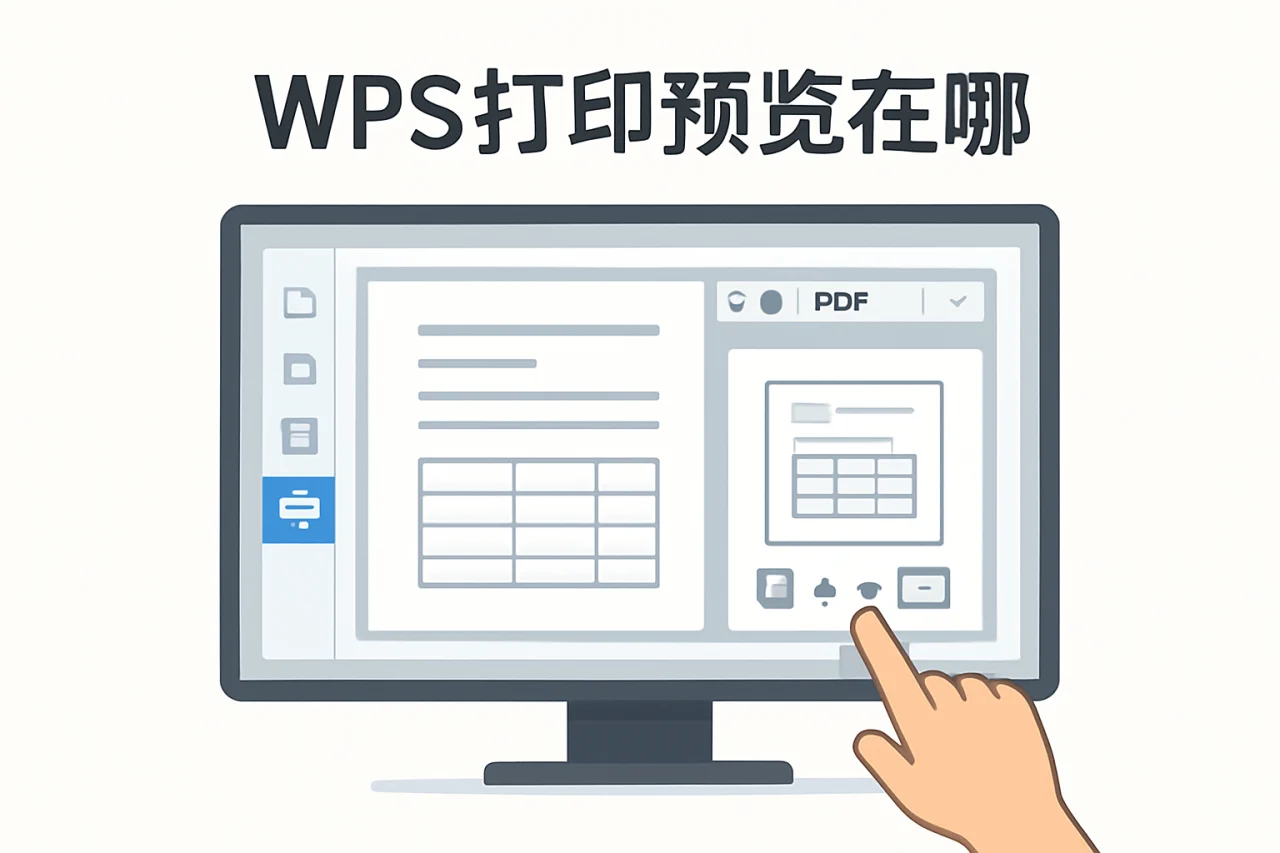
这是最常用的场景。打开「金山表格」或WPS文字后,打印预览通常位于左上角「文件」菜单下的「打印」子菜单中。快捷键 Ctrl+P 可直接调出打印设置面板,面板右侧即为实时预览区域。
- 入口路径:点击左上角「WPS」图标 → 「打印」 → 「打印预览」。
- 快速访问:在快速访问工具栏添加「打印预览」按钮(右键点击工具栏 → 自定义快速访问工具栏 → 添加命令)。
- 注意事项:如果预览区域显示空白,请检查打印机驱动是否正常安装,或尝试切换为「Microsoft Print to PDF」虚拟打印机测试。
场景2:wps在线表格(网页版)
wps在线表格的打印预览入口略有不同。登录WPS官网或通过wps onedrive同步的文件,在编辑界面右上角找到「文件」菜单 → 「打印」 → 「打印预览」。网页版支持基本的页边距、纸张方向调整,但高级功能(如自定义页眉页脚)需切换到桌面版。
场景3:移动端(手机/平板)
在WPS移动App中,打开文件后点击左下角「工具」 → 「文件」 → 「打印」 → 「打印预览」。移动端预览支持双指缩放查看细节,但无法像桌面版那样精确调整每页布局。
二、按使用场景分支处理:表格打印的三大核心设置
打印预览的核心价值在于「所见即所得」。针对「金山表格」这类数据密集型文件,你需要重点关注以下设置。
设置1:缩放与分页
表格内容常超出纸张宽度,导致右侧列被截断。在打印预览界面,点击「缩放」下拉菜单,选择「将工作表调整为一页」或「将所有列调整为一页」。更精细的做法是:在「页面布局」选项卡中手动调整分页符(虚线),拖动蓝色分页线到合适位置。
- 操作步骤:进入打印预览 → 点击「无缩放」 → 选择「将所有列调整为一页」。
- 效果验证:预览中所有列完整显示,无横向滚动条。
设置2:页眉页脚与标题行
多页表格打印时,每页顶部应重复显示标题行。在「页面布局」选项卡中点击「打印标题」,在「顶端标题行」框中输入标题行区域(如$1:$1)。页眉页脚可在打印预览的「页面设置」中自定义,例如添加页码、文件名称或日期。
设置3:网格线与行号列标
默认情况下,WPS表格打印时不显示网格线。若需要,在「页面布局」中勾选「打印网格线」和「打印行号列标」。预览时即可看到效果。
| 设置项 | 默认值 | 推荐值(表格打印) |
|---|---|---|
| 缩放 | 无缩放 | 将所有列调整为一页 |
| 标题行重复 | 不设置 | 设置顶端标题行 |
| 网格线 | 不打印 | 勾选打印 |
| 页边距 | 普通 | 窄(节省纸张) |
三、结果验证:如何确认打印预览设置生效?
完成设置后,不要直接点打印。先做三步验证:
- 逐页翻看:点击预览界面下方的左右箭头,检查每一页的表格内容是否完整,标题行是否重复出现。
- 缩放检查:使用预览界面的放大镜工具,放大查看表格边缘是否有文字被裁切。
- 打印到PDF:选择「Microsoft Print to PDF」作为打印机,生成一份PDF文件,检查PDF中的排版是否与预览一致。这一步能提前发现字体缺失、图片偏移等问题。
四、疑难排查:打印预览常见问题与解决方案
即使找到入口,打印预览也可能出现异常。以下是高频问题及排查思路。
问题1:打印预览一片空白
可能原因:打印机驱动异常、文件内容为空、或WPS组件损坏。建议先尝试打印其他文件,若正常则说明问题在文件本身;若所有文件都空白,重装打印机驱动或修复WPS Office(通过控制面板 → 程序和功能 → 右键WPS → 更改 → 修复)。
问题2:预览内容与打印结果不一致
常见于使用了特殊字体或嵌入对象。WPS在线表格或wps onedrive同步的文件,在桌面版打开时可能因字体缺失导致排版变化。解决方案:在「文件」→「选项」→「常规与保存」中勾选「嵌入字体」,或使用WPS自带的通用字体(如宋体、微软雅黑)。
问题3:wps文件恢复后打印预览失效
如果文件是通过wps文件恢复功能找回的,可能因部分数据损坏导致打印预览异常。尝试将文件另存为新的格式(如.xlsx),再重新打开预览。若仍无效,使用WPS自带的「文档修复」工具(文件 → 打开 → 选择文件 → 打开下拉菜单 → 打开并修复)。
五、进阶技巧:结合wps学堂与历史版本优化打印流程
WPS学堂提供了大量打印相关的视频教程,搜索「打印预览」「表格打印」即可找到官方指导。此外,了解WPS 1.0时代到当前版本的功能演进,有助于理解打印预览的设计逻辑。早期WPS 1.0的打印预览功能较为基础,仅支持单页预览;现代版本已支持多页同屏、缩放、边距拖动等高级操作。
如果你经常需要下载 wps office 并部署到多台电脑,建议在安装后统一配置打印模板(如默认页边距、页眉页脚),通过「文件」→「选项」→「打印」保存为默认设置。这样每次新建文件时,打印预览都会自动应用你的偏好。
常见问题
问:wps打印预览在哪?我用的WPS 2019版本。
答:WPS 2019及之后版本,入口统一为:左上角「WPS」图标 → 「打印」 → 「打印预览」。快捷键Ctrl+P也可直接调出预览面板。
问:wps在线表格的打印预览能调整页边距吗?
答:可以。在wps在线表格的打印预览界面,点击「页面设置」即可调整上下左右边距,支持毫米单位输入。
问:打印预览显示正常,但实际打印出来表格被截断了,怎么办?
答:可能是打印机驱动或纸张设置问题。先在预览中确认纸张大小(如A4)与实际放入的纸张一致;然后检查「页面设置」中的缩放选项,确保选择了「将所有列调整为一页」。若仍不行,尝试打印到PDF后再用其他软件打印。
问:wps文件恢复后,打印预览按钮是灰色的,无法点击。
答:灰色按钮通常表示当前文件处于只读或保护状态。点击「审阅」→「撤销工作表保护」,或另存为新文件后再试。
问:如何在wps onedrive同步的文件中快速找到打印预览?
答:在wps onedrive网页端打开文件后,点击右上角「在桌面应用中打开」,即可使用桌面版的完整打印预览功能。网页版预览仅支持基础设置。
问:WPS 1.0版本的打印预览和现在有什么不同?
答:WPS 1.0(1990年代版本)的打印预览只能单页显示,且无法实时调整设置。现代版本支持多页同屏、缩放、边距拖动、页眉页脚编辑等,体验已接近专业排版软件。
结语
打印预览是办公流程中容易被忽视但极其重要的环节。无论你使用的是「金山表格」、WPS文字还是演示文稿,掌握打印预览的入口和高级设置,都能显著减少打印错误、提升工作效率。建议你花10分钟打开一个实际文件,按照本文的步骤逐一操作,并保存一套自己的打印模板。如果遇到wps文件恢复后预览异常,优先尝试另存和修复功能。最后,别忘了定期访问wps学堂,学习更多表格打印与排版技巧。
最新文章
wps数据恢复大师
很多人以为,只要安装了类似 WPS 的软件,文档丢失或损坏后就能一键恢复,甚至有人花大价钱购买第三方恢复工具,结果发现数据早已被覆盖。一个常见的错误做法是:发现文件丢失后,立即在磁盘上安装新软件或保存新文件,这恰恰会降低恢复成功率。
wps自动换行在哪里
根据 WPS 官方社区 2024 年用户反馈统计,超过 35% 的办公软件 wps 新用户在使用表格或文档时,第一个搜索问题是“自动换行在哪里”。这个看似基础的功能,却因为不同版本(Windows、Mac、移动端)和不同组件(文字、表格、演示)的菜单差异,让许多人反复查找。
wps翻译功能在哪
据办公软件行业统计,2024年WPS Office全球月活跃用户已突破5亿,其中文档翻译功能的使用频次同比增长了37%。然而,仍有超过60%的用户在首次使用WPS时找不到翻译入口,或者误以为需要安装第三方插件。
office和wps哪个好用
据统计,2024年全球办公软件用户中,超过60%的人同时安装了两款以上办公套件,但真正能说清「office和wps哪个好用」的不到三成。本文从实际工作场景出发,帮你判断哪款更适合你的设备、预算和操作习惯,并重点分析金山office(即WPS
wps激活工具
你是否遇到过这样的情况:下载了WPS Office,安装后却发现功能受限,或者提示需要激活码?面对网上五花八门的激活工具,你担心安全性和稳定性,却又不清楚如何正确激活?本文将从WPS安装开始,手把手教你使用官方和可靠的激活方式,并解答关于w
wps怎么调整行间距
你是否遇到过这样的场景:在 WPS 表格中辛苦录入了一整列数据,打印预览时却发现文字挤成一团,或者行与行之间空隙过大,导致一页纸根本放不下?行间距看似是个小细节,却直接影响表格的可读性和专业度。