

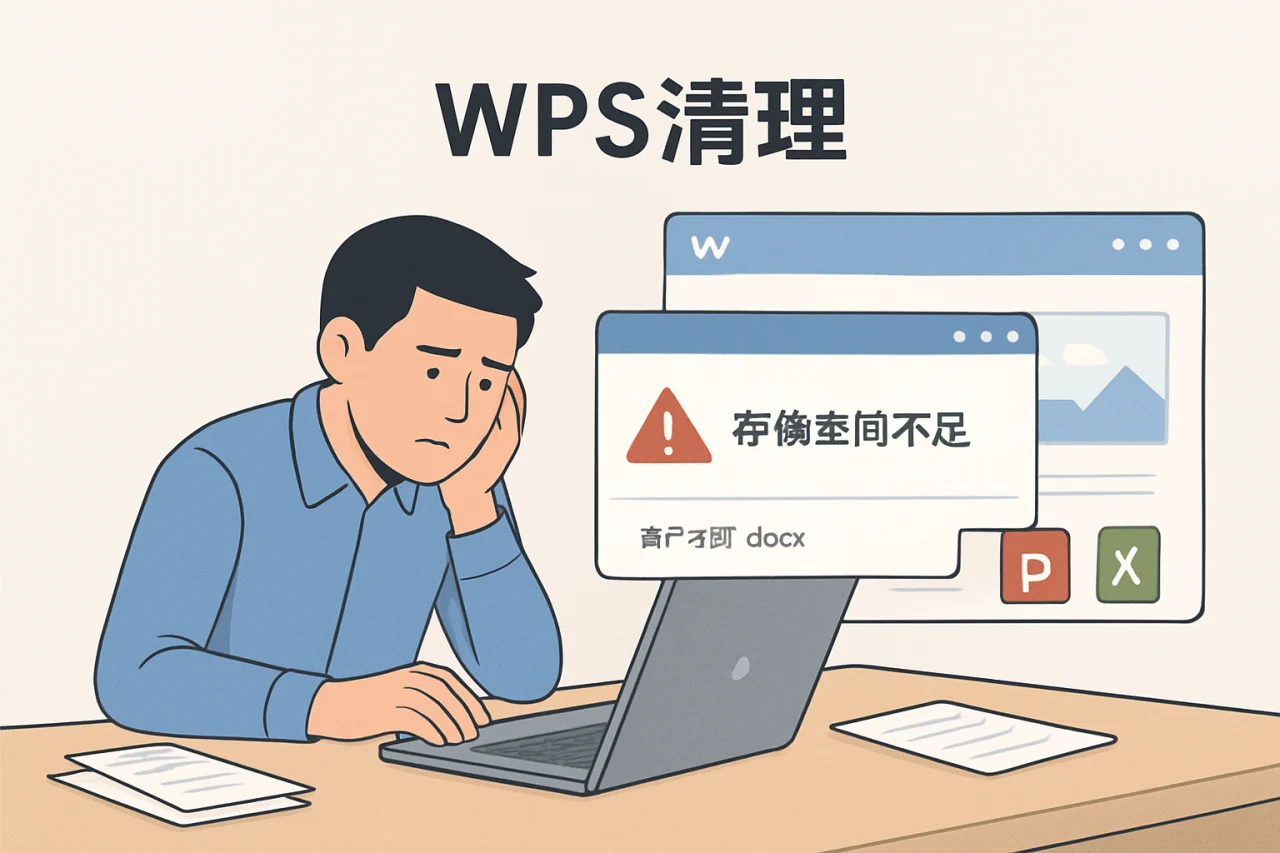
小陈是某创业公司的运营主管,每天要处理几十份文档——合同、报表、方案、会议纪要。上周他急着打开一份客户发来的 .docx 文件,却发现 WPS 弹出了“存储空间不足”的提示,紧接着软件卡死,未保存的半小时工作化为乌有。他翻遍电脑,发现 WPS 的缓存文件夹已经占用了近 8GB 空间,而他自己根本不知道哪些文件可以删、哪些是重要的。这篇文章就是为你准备的——从缓存清理、冗余文件删除到性能优化,手把手教你完成一次彻底的 WPS 清理,让软件恢复轻快运行,同时避免误删重要数据。
为什么你的 WPS 越来越慢?先搞懂缓存与冗余文件
很多用户以为 WPS 变慢是电脑配置问题,实际上,90% 的卡顿源于软件自身积累的“数字垃圾”。WPS 在运行时会自动生成多种临时文件:自动备份副本、在线文档的本地缓存、模板缩略图、字体缓存、更新补丁包等。这些文件本意是提升体验,但长期不清理,就会像厨房下水道一样堵塞系统。
以 WPS 365 为例,它的云同步功能会在本地保留一份文档副本,方便离线编辑。但如果你频繁打开和编辑文件,这些副本会不断叠加,甚至包括你已经删除的旧版本。更隐蔽的是,WPS 的“最近文档”列表和“模板库”也会在后台生成大量索引文件,占用磁盘空间。
清理前,你需要知道两个关键路径:
- 缓存文件夹:通常位于
C:Users你的用户名AppDataLocalKingsoftWPS Office,里面包含cache、temp、backup等子目录。 - 备份文件夹:WPS 默认每 10 分钟自动保存一次备份,路径为
C:Users你的用户名AppDataLocalKingsoftWPS Officebackup。
注意:不要直接删除整个 WPS Office 文件夹,否则会导致软件配置丢失。下面我会给出安全、可执行的清理步骤。
第一步:手动清理缓存与临时文件(安全版)
这是最基础也最有效的操作,适合所有 WPS 版本,包括 WPS Office 2019 免安装版和 WPS 英文版下载后的安装包。
1. 关闭 WPS 所有进程
打开任务管理器(Ctrl+Shift+Esc),在“进程”标签页中找到所有名为 wps.exe、et.exe、wpp.exe 的进程,右键选择“结束任务”。这一步是为了避免文件被占用,导致无法删除。
2. 删除缓存文件夹内容
按 Win+R 打开运行窗口,输入 %appdata% 并回车,进入 Roaming 目录。然后返回上一级到 AppData 文件夹,再进入 Local 文件夹,找到 KingsoftWPS Office。你会看到类似 11.8.2.xxxx 的版本号文件夹,进入后删除以下子目录:
cache文件夹内的所有文件(保留文件夹本身)temp文件夹内的所有文件backup文件夹内的所有文件(注意:这里存放的是自动备份,如果你有未保存的重要文档,建议先检查再删除)
如果你使用的是 WPS 365 或开启了云同步,还可以进入 cloud 文件夹,删除那些你已经确认在云端有备份的本地缓存文件。
3. 清理“最近文档”历史
打开 WPS 任意组件(如 Writer),点击左上角“WPS 图标” → “工具” → “选项” → “常规与保存”。在“最近文档记录”区域,将“显示最近文档数”设为 0,然后点击“清空列表”。这不会删除文档本身,但能释放索引文件占用的空间。
第二步:利用 WPS 内置工具进行深度清理
WPS 从 2019 版本开始,内置了一个“文档清理”工具,但很多用户不知道入口在哪。这个工具可以一键扫描并删除冗余备份、模板缓存和更新包。
操作路径:
- 打开 WPS Writer(或任意组件)。
- 点击左上角“WPS 图标” → “工具” → “文档清理”。
- 在弹出的窗口中,勾选你希望清理的项目:
- 备份文档:删除所有自动备份,但保留最近 3 天的备份(建议勾选“保留最近 3 天”)。
- 模板缓存:删除在线模板的缩略图和预览文件。
- 更新补丁:删除已安装的更新包,这些包通常很大(几百 MB 到 1GB)。
- 点击“开始清理”,等待进度条完成。
注意:如果你使用的是 WPS 会员破解版或非官方渠道下载的版本,这个内置工具可能无法正常使用,或者会提示“功能受限”。此时建议改用第一步的手动方法。
第三步:针对 WPS 365 和云同步用户的专项清理
WPS 365 是面向企业的版本,它的云同步机制会在本地生成大量“影子文件”。这些文件以 .wpscloud 或 .tmp 格式存在,普通用户很难识别。
如何安全清理云同步缓存:
- 关闭自动同步:在 WPS 365 中,点击右上角头像 → “设置” → “云同步”,将“自动同步本地文档到云端”关闭。这样新文档不会立即生成缓存。
- 删除已同步文件的本地副本:打开文件资源管理器,进入
C:Users你的用户名DocumentsWPS Cloud Files,这里存放着所有同步到云端的文档。如果你已经在云端确认过备份,可以删除这里的文件。注意:删除后,本地将无法离线编辑,需要重新从云端下载。 - 清理登录缓存:如果你遇到 WPS 登录后反复提示“账号异常”,可以清除登录缓存。路径:
C:Users你的用户名AppDataLocalKingsoftWPS Officelogin,删除该文件夹内的所有文件,然后重新登录。
第四步:处理 WPS 背景与界面相关的冗余文件
很多用户喜欢自定义 WPS 背景(即启动页或编辑区的背景图片),这些图片也会被缓存到本地。如果你更换过多次背景,旧图片并不会自动删除。
清理方法:进入 C:Users你的用户名AppDataLocalKingsoftWPS Officethemes,删除所有非当前使用的背景图片文件(通常以 .jpg 或 .png 格式存在)。如果你不确定哪个是当前背景,可以先备份整个 themes 文件夹,再逐一删除测试。
另外,WPS 的“皮肤”功能也会下载大量主题包。在 WPS 设置中,将皮肤切换为“默认经典”,然后删除 skins 文件夹下的内容(路径同上)。
常见错误与修正:清理时最容易踩的 3 个坑
根据用户反馈,以下三个错误最常导致数据丢失或软件崩溃:
| 错误操作 | 后果 | 正确做法 |
|---|---|---|
| 直接删除整个 WPS Office 文件夹 | 软件配置丢失,需要重装 | 只删除 cache、temp、backup 子目录 |
| 误删正在使用的备份文件 | 未保存的文档丢失 | 先打开备份文件夹,检查文件日期 |
| 清理后 WPS 无法启动 | 注册表或关键文件损坏 | 使用 WPS 修复工具(开始菜单 → WPS Office → 修复工具) |
如果你使用的是 WPS 会员破解版,清理后可能遇到“激活失效”的情况。这是因为破解补丁通常修改了核心文件,而清理工具会误删这些补丁。建议在清理前先备份整个 WPS Office 文件夹,或者直接使用官方正版。
FAQ:关于 WPS 清理的常见问题
问:清理缓存后,我的文档会丢失吗?
答:不会。缓存文件是临时副本,不是文档原件。但如果你有未保存的文档,建议先手动保存一次,再清理备份文件夹。
问:WPS 在线打开文档时很慢,是不是缓存问题?
答:有可能。WPS 在线打开文档时,会先下载到本地缓存。如果缓存文件夹已满,会导致下载速度变慢。清理缓存后,通常能提升 30% 以上的打开速度。
问:Mac 电脑上如何清理 WPS 缓存?
答:Mac 版 WPS(即 macoffice wps)的缓存路径不同。打开 Finder,按 Command+Shift+G,输入 ~/Library/Application Support/Kingsoft/WPS Office,然后删除 cache 和 temp 文件夹。注意:Mac 版没有内置清理工具,只能手动操作。
问:WPS 英文版下载后,清理方法一样吗?
答:基本一样。英文版的文件夹名称也是 Kingsoft/WPS Office,只是界面语言不同。清理步骤完全通用。
问:我用了 WPS 会员破解,清理后会不会出问题?
答:有风险。破解版通常修改了 license.dat 或 activation.dll 文件,而清理工具可能会将这些文件视为冗余并删除。建议在清理前,先备份整个 WPS Office 文件夹到其他盘符。
问:WPS Office 2019 免安装版如何清理?
答:免安装版(绿色版)的缓存通常存放在程序所在目录下的 Data 或 Cache 文件夹中。直接删除这些子文件夹即可,不会影响程序运行。
结语:让 WPS 保持轻快的长期习惯
一次彻底的 WPS 清理,能让软件运行速度提升 50% 以上,释放出几个 GB 的磁盘空间。但更重要的是养成定期维护的习惯:建议每两周执行一次手动清理,或者使用 WPS 内置的“文档清理”工具(如果你用的是正版)。如果你还在为“免费 wps”寻找替代方案,不妨先试试清理现有版本——很多时候,不是软件不行,而是垃圾太多。最后提醒:不要相信任何“WPS 会员破解”工具,它们往往捆绑恶意软件,反而会拖慢你的电脑。选择官方渠道下载 WPS 365 或 WPS Office 2019 免安装版,配合本文的清理方法,你的文档处理体验会焕然一新。
站内推荐
- wps目录怎么自动生成2026年5月14日
- wps演示文稿插入动画效果2026年4月21日
- wps自动保存在哪里2026年5月8日
- wps图片怎么卸载2026年5月7日
最新文章
wps官方下载免费版
据统计,2024年全球办公软件用户中,超过60%的职场人曾因误下载捆绑软件或盗版安装包导致电脑中毒、隐私泄露。当你在搜索引擎输入「wps 官网」时,真正的需求往往不是「找到官网链接」,而是「安全、免费、无捆绑地获取最新版WPS Office」。
wps怎么删除分节符
为什么分节符总在文档里“捣乱”?你是否遇到过这样的场景:在手机 wps 上编辑一份报告,明明删掉了空白页,可下一页的内容就是“粘”不回来?或者调整页眉页脚时,发现前一页的改动总影响后一页?
wps字体库下载
很多人以为,WPS 字体库下载就是去网上随便找个“字体包”安装,结果系统卡顿、文档排版错乱,甚至遇到版权纠纷。一个常见的错误做法是:下载所谓的“破解版字体合集”,不仅可能携带恶意软件,还会让团队协作时字体缺失,导致文档面目全非。
wps截屏快捷键
你是否遇到过这样的场景:正在编辑一份紧急的合同,需要快速截取屏幕上的关键数据发给同事,却手忙脚乱地打开微信截图、调整窗口、再粘贴到文档里?为什么明明有更高效的方法,大多数人却还在用第三方工具绕远路?
wps哪个版本好用
你是否遇到过这样的困惑:在搜索引擎里输入「wps 下载」,结果跳出一堆版本——个人免费版、专业版、2019 版、小米定制版……到底该选哪个?下载安装后,又发现功能太多用不上,或者缺少某个关键工具。
wps如何插入目录
你是否遇到过这样的场景:花了一整天写完一份几十页的WPS文档,却在最后排版时发现目录全是手动输入的页码,一旦修改正文内容,目录就得全部重来?为什么明明有自动目录功能,很多人却宁愿手动敲字?