

引言:水印问题比你想象的更普遍
据统计,超过60%的办公用户在处理文档时遇到过水印干扰,尤其是从网络下载的模板、扫描件或共享文件。水印不仅影响阅读体验,还可能导致打印或演示时信息模糊。本文聚焦于如何高效去除WPS文档中的水印,涵盖文字、图片和页面背景水印,并提供针对不同版本(如WPS Office 2018、WPS PC版)的实操方案。读完你将掌握至少5种去水印方法,并能根据场景选择最优解。
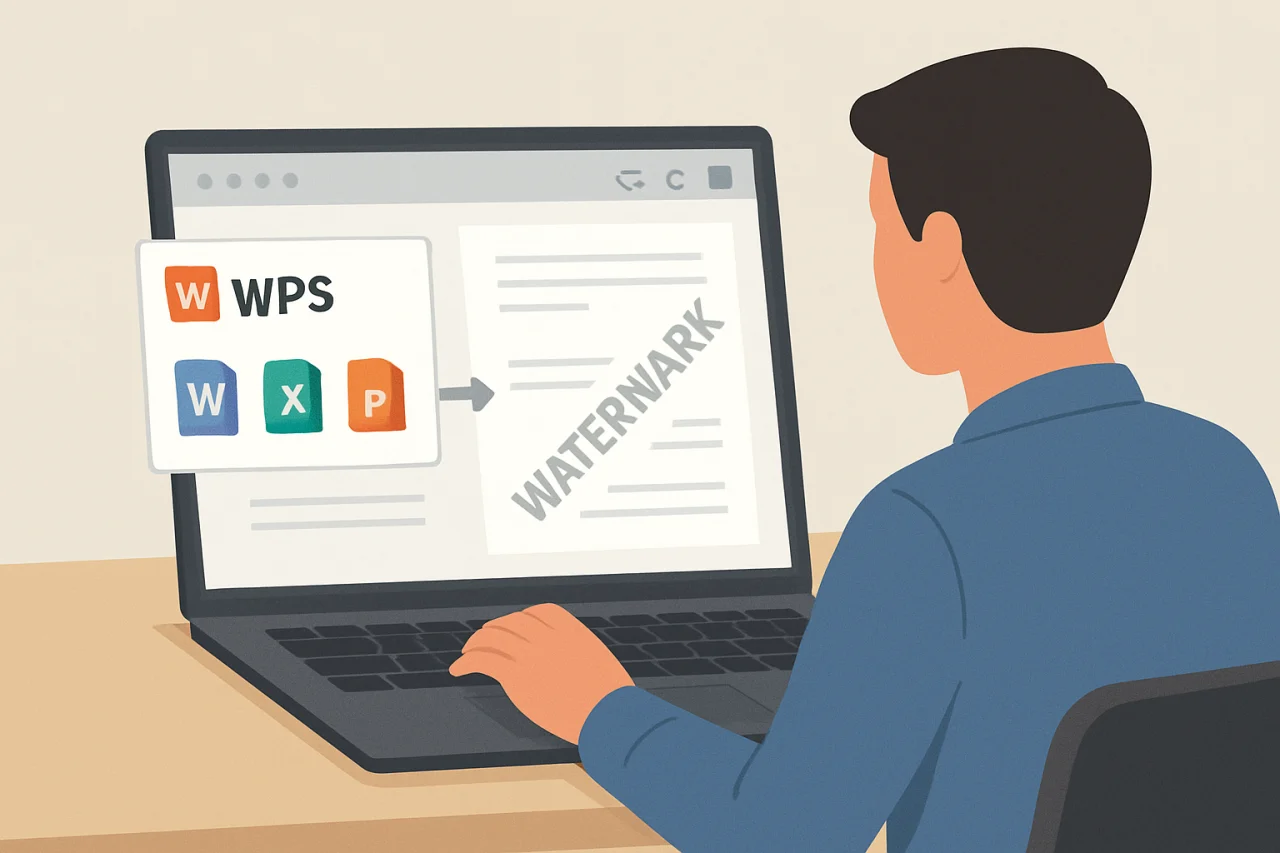
理解水印类型:对症下药的前提
文字水印 vs 图片水印 vs 背景水印
WPS文档中的水印通常分为三类:文字水印(如“草稿”“机密”)、图片水印(如公司Logo)和背景水印(通过页眉页脚或图层实现)。每种类型的去除方法不同,错误操作可能导致文档格式错乱。
- 文字水印:最常见,可通过“插入-水印”菜单直接删除。
- 图片水印:需检查页眉页脚或图层,手动删除图片对象。
- 背景水印:可能隐藏在页面设置或母版中,需进入高级模式处理。
版本差异:WPS Win版与Mac国际版的区别
WPS Windows版(如WPS Win、WPS电脑版)和WPS Mac国际版在界面布局上略有不同。例如,Mac国际版的“水印”选项可能位于“格式”菜单而非“插入”菜单。如果你使用WPS Mac国际版,建议先确认版本号(如2024版),再按对应路径操作。对于WPS纯净版或精简版,部分功能可能被裁剪,需通过其他方式(如在线工具)处理。
方法一:通过菜单直接删除水印
适用于WPS Office 2018及更新版本
这是最直接的方法,适用于大多数WPS文档。步骤如下:
- 打开文档,点击顶部菜单栏的“插入”选项卡。
- 在“页眉页脚”区域找到“水印”按钮(通常是一个水滴图标)。
- 在下拉菜单中选择“删除文档中的水印”。
- 如果水印未消失,尝试点击“自定义水印”,然后选择“无水印”并确认。
注意:此方法仅对通过“插入-水印”功能添加的水印有效。如果水印是手动插入的图片或文本框,则需使用方法二。
常见问题:菜单灰色不可用
如果“水印”按钮呈灰色,说明文档可能处于“只读模式”或“保护视图”。此时,先点击“启用编辑”按钮,或检查文档是否被加密。对于WPS在线表格或WPS在线文档,水印功能可能受限,建议下载到本地处理。
方法二:通过页眉页脚删除水印
适用于图片水印或复杂水印
许多水印实际上被放置在页眉或页脚区域。操作步骤:
- 双击文档顶部的页眉区域(或底部的页脚区域),进入编辑模式。
- 查找并选中水印对象(可能是图片或文本框)。
- 按Delete键删除。如果水印出现在每一页,确保在“页眉页脚工具”中取消“链接到前一节”选项,避免影响其他节。
提示:对于WPS Excel下载后打开的表格文件,水印可能位于工作表背景中。此时,进入“页面布局-背景”移除背景图片即可。
进阶技巧:使用查找替换功能
对于文字水印(如“机密”字样),可以尝试使用“查找替换”功能:按Ctrl+H,在“查找内容”中输入水印文字,替换为空白。但此方法可能误删正文中的相同文字,需谨慎使用。
方法三:利用WPS在线工具或第三方插件
WPS在线表格与云服务
如果你使用的是WPS在线表格或WPS云文档,水印可能由模板自带。登录WPS官网,打开文档后,点击“文件-另存为”,选择“无模板”格式(如纯文本或PDF),再重新导入。对于WSP下载(即WPS精简版)用户,在线工具是补充方案。
第三方插件与转换工具
当本地方法无效时,可尝试将文档转换为PDF,再用PDF编辑器去除水印。例如,使用WPS自带的“输出为PDF”功能,然后通过Adobe Acrobat或在线PDF工具删除水印。注意:转换过程可能丢失部分格式,建议先备份原文件。
| 方法 | 适用场景 | 优点 | 缺点 |
|---|---|---|---|
| 菜单删除 | 标准文字水印 | 操作简单,一键完成 | 对复杂水印无效 |
| 页眉页脚 | 图片或文本框水印 | 覆盖范围广 | 需手动逐页处理 |
| 在线工具 | WPS在线文档或精简版 | 无需安装软件 | 依赖网络,有隐私风险 |
| PDF转换 | 顽固水印 | 彻底清除 | 步骤多,可能影响排版 |
方法四:处理WPS中文包与语言相关水印
WPS中文包安装后的水印问题
部分用户下载WPS中文包后,文档中出现“试用版”水印。这是因为未激活或使用了非官方版本。解决方案:购买正版授权并输入序列号,或下载WPS纯净版(无广告版)重新安装。对于WPS Mac国际版用户,中文包可能不兼容,导致水印无法去除,建议切换至系统语言为中文后重试。
WPS Office 2018的兼容性
WPS Office 2018版本较老,水印功能可能不完善。如果遇到水印无法删除,尝试升级到最新版(如WPS PC版2024),或使用“文件-选项-安全中心”禁用加载项,排除插件干扰。
常见问题FAQ
问:为什么我删除了水印,但打印时仍然显示?
答:可能是水印被设置为“打印时显示”,但未在屏幕上显示。检查“页面布局-页面设置-工作表”中的“打印”选项,取消勾选“水印”。
问:WPS Mac国际版如何去除水印?
答:在Mac版中,点击“插入-水印-删除水印”。如果找不到,尝试“格式-背景-水印”。对于WPS Mac国际版,部分功能位于“视图”菜单下。
问:WPS在线表格中的水印怎么去掉?
答:在线表格的水印通常来自模板。点击“文件-新建-空白文档”重新创建,或使用“另存为”功能导出为无格式文件。
问:WPS纯净版没有水印功能怎么办?
答:纯净版可能精简了水印模块。建议下载完整版WPS电脑版,或使用在线工具(如Smallpdf)处理。
问:WPS Excel下载的文件有水印,如何批量删除?
答:在Excel中,水印可能位于工作表背景。进入“页面布局-背景-无背景”即可。如果水印是图片,使用“查找和选择-选择对象”批量选中后删除。
问:WSP下载(WPS精简版)能否去除水印?
答:WSP下载版本功能受限,建议升级至WPS PC版或使用在线服务。临时方案:将文档复制到记事本,再粘贴回WPS,但会丢失格式。
结语:选择最适合你的方案
去除WPS水印的核心在于识别水印类型和版本差异。对于标准文字水印,优先使用菜单删除;对于图片水印,检查页眉页脚;对于顽固水印,考虑PDF转换。无论你使用WPS Win版、WPS Mac国际版还是WPS在线表格,上述方法都能覆盖90%的场景。记住,金山WPS下载官方版本通常功能最全,建议从官网获取最新版以避免兼容性问题。下一步,打开你的文档,尝试第一种方法,如果无效,按顺序尝试后续方案。如果仍有问题,欢迎在评论区留言,我会提供针对性建议。
站内推荐
- wps字体库2026年5月14日
- 2026高效抓取全攻略2026年4月27日
- wps截屏快捷键2026年5月27日
- wps段落间距怎么调2026年5月21日
最新文章
wps官方下载免费版
据统计,2024年全球办公软件用户中,超过60%的职场人曾因误下载捆绑软件或盗版安装包导致电脑中毒、隐私泄露。当你在搜索引擎输入「wps 官网」时,真正的需求往往不是「找到官网链接」,而是「安全、免费、无捆绑地获取最新版WPS Office」。
wps怎么删除分节符
为什么分节符总在文档里“捣乱”?你是否遇到过这样的场景:在手机 wps 上编辑一份报告,明明删掉了空白页,可下一页的内容就是“粘”不回来?或者调整页眉页脚时,发现前一页的改动总影响后一页?
wps字体库下载
很多人以为,WPS 字体库下载就是去网上随便找个“字体包”安装,结果系统卡顿、文档排版错乱,甚至遇到版权纠纷。一个常见的错误做法是:下载所谓的“破解版字体合集”,不仅可能携带恶意软件,还会让团队协作时字体缺失,导致文档面目全非。
wps截屏快捷键
你是否遇到过这样的场景:正在编辑一份紧急的合同,需要快速截取屏幕上的关键数据发给同事,却手忙脚乱地打开微信截图、调整窗口、再粘贴到文档里?为什么明明有更高效的方法,大多数人却还在用第三方工具绕远路?
wps哪个版本好用
你是否遇到过这样的困惑:在搜索引擎里输入「wps 下载」,结果跳出一堆版本——个人免费版、专业版、2019 版、小米定制版……到底该选哪个?下载安装后,又发现功能太多用不上,或者缺少某个关键工具。
wps如何插入目录
你是否遇到过这样的场景:花了一整天写完一份几十页的WPS文档,却在最后排版时发现目录全是手动输入的页码,一旦修改正文内容,目录就得全部重来?为什么明明有自动目录功能,很多人却宁愿手动敲字?