

在现代办公中,打印表格是一个常见的需求。无论是财务报表、数据分析还是日常记录,WPS Office提供了强大的表格处理功能,帮助用户轻松完成打印任务。本文将详细介绍如何在WPS Office中打印表格,包括打印设置、打印预览及常见问题解答,帮助用户高效完成打印任务。
一、WPS表格打印前的准备工作
在进行打印之前,首先需要确保表格的内容和格式都已设置妥当。以下是一些准备工作的建议:
- 检查表格内容:确保所有需要打印的数据都已输入,并且没有遗漏。
- 设置打印区域:在WPS表格中,可以通过“页面布局”选项卡中的“设置打印区域”功能,选择需要打印的区域,避免打印不必要的空白区域。
- 调整页面设置:根据打印纸张的大小,调整页面方向(横向或纵向)以及边距设置,以确保打印效果最佳。
此外,建议在打印前对表格进行一次全面的检查,确保数据的准确性和完整性。可以通过“查找”功能快速定位需要修改的内容,确保打印的表格没有错误。
二、如何在WPS中进行打印设置
完成准备工作后,接下来是打印设置的具体步骤:
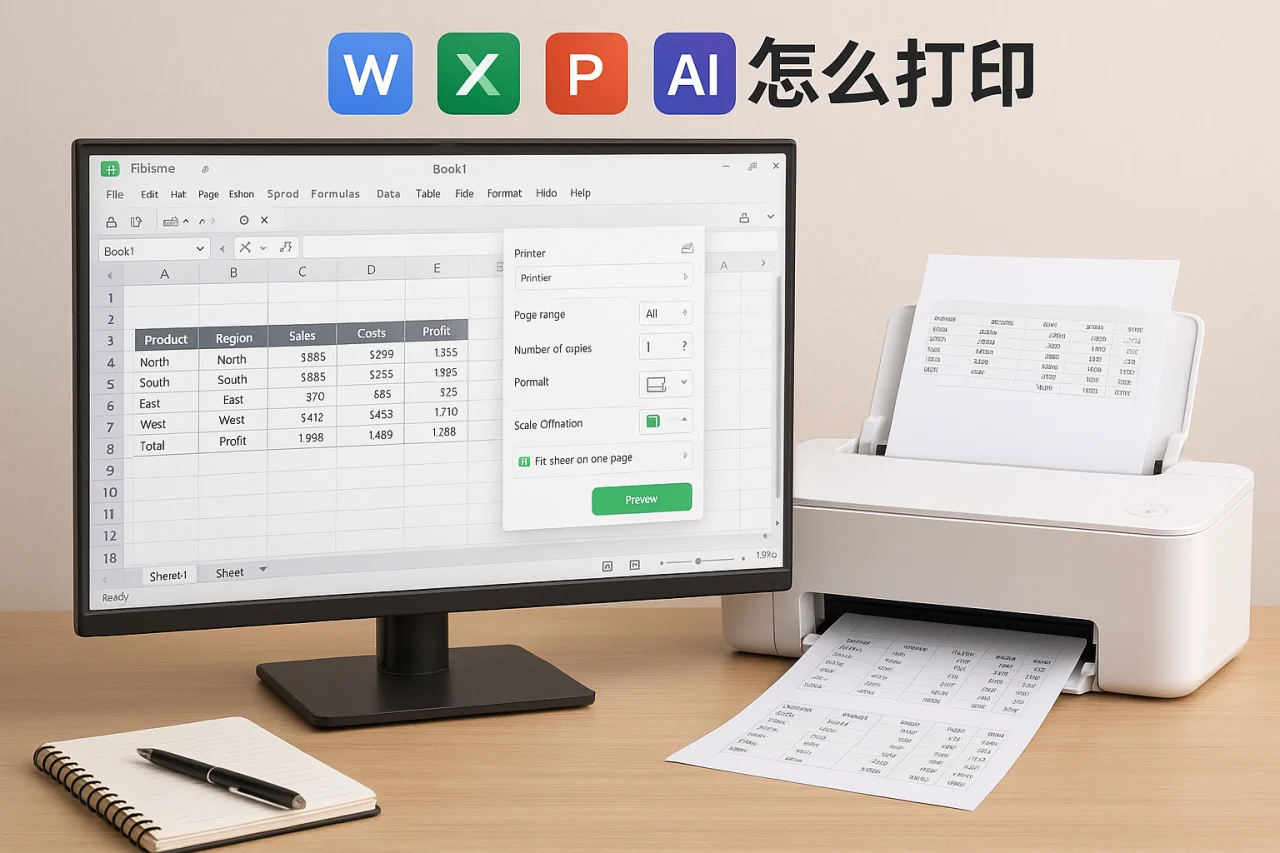
- 打开打印对话框:在WPS表格中,点击左上角的“文件”菜单,选择“打印”选项,打开打印对话框。
- 选择打印机:在打印对话框中,选择要使用的打印机。如果未连接打印机,需先进行连接。确保打印机处于工作状态,并且有足够的纸张和墨水。
- 设置打印范围:在“打印范围”选项中,可以选择“当前页”、“所有页”或“自定义页码”,根据需要进行选择。自定义页码可以帮助用户仅打印特定的几页,节省纸张和时间。
- 选择打印份数:设置需要打印的份数,默认是1份。如果需要多份,可以在此处进行调整。
- 打印预览:在打印对话框中,可以点击“打印预览”按钮,查看打印效果,确保没有格式错误。
在设置打印时,用户还可以选择是否启用双面打印功能,这样可以进一步节省纸张。如果打印机支持此功能,通常在打印对话框中会有相关选项。
三、WPS表格的打印预览功能
打印预览是WPS Office中一个非常实用的功能,它可以帮助用户在实际打印之前,查看打印效果,避免因格式问题导致的浪费。使用打印预览功能的步骤如下:
- 在打印对话框中,点击“打印预览”按钮。
- 在预览窗口中,可以查看每一页的打印效果。如果发现问题,可以返回到表格中进行调整。
- 预览窗口中还提供了缩放功能,用户可以通过调整缩放比例,查看更清晰的打印效果。
在预览过程中,用户可以注意到页边距、行高和列宽等设置是否符合预期。如果发现某些行或列被截断,可以返回表格进行调整,确保所有内容都能完整打印。
四、常见问题解答
1. 如何设置页眉页脚?
在WPS表格中,可以通过“页面布局”选项卡中的“页眉页脚”功能,设置自定义的页眉和页脚内容,以便在打印时显示相关信息,如日期、页码等。用户可以选择预设的样式,也可以自定义内容,增加公司名称或其他信息。
2. 打印时如何避免纸张浪费?
在打印前,确保设置打印区域,选择需要打印的部分,并使用打印预览功能查看效果,避免不必要的空白页打印。建议在打印前进行一次小范围的测试打印,以确保设置无误。
3. WPS表格支持哪些打印格式?
WPS表格支持多种打印格式,包括PDF、Excel等,用户可以根据需要选择合适的格式进行打印。对于需要电子存档的用户,建议选择PDF格式进行打印,这样可以保持格式的一致性。
4. 如何设置自动保存?
在WPS表格中,可以通过“文件”菜单中的“选项”,找到“保存”选项,设置自动保存的时间间隔,以防止数据丢失。建议设置为每5分钟自动保存一次,这样可以有效避免因意外情况导致的数据丢失。
5. 如何处理打印中的常见错误?
在打印过程中,可能会遇到一些常见错误,如纸张卡住、打印机不响应等。遇到纸张卡住时,首先要关闭打印机,轻轻拉出卡住的纸张,避免用力过猛导致损坏。对于打印机不响应的问题,检查打印机的连接状态和电源,确保设备正常工作。
五、总结与行动引导
通过以上步骤,相信您已经掌握了如何在WPS Office中打印表格的技巧。无论是设置打印区域、调整页面布局,还是使用打印预览功能,都是确保打印效果的重要环节。如果您还未下载WPS Office,可以访问WPS下载官网,获取最新版本,体验更多强大功能!
在实际操作中,建议用户多加练习,熟悉各项功能的使用,提升打印效率。同时,可以参考WPS Office的官方帮助文档,获取更多实用技巧和建议。通过不断探索和实践,您将能够更高效地完成打印任务,提升工作效率。
站内推荐
- wps去水印2026年4月24日
- WPS文字、表格、演示全模块设置指南2026年4月29日
- WPS设置背景2026年4月12日
- WPS批量重命名2026年5月1日
最新文章
WPS优化技巧
某天下午,市场部的小陈正赶着给客户发一份紧急合同,却发现电脑上的 WPS Office 突然卡顿,插入电子签名时界面无响应。她尝试重启软件,但问题依旧。更糟的是,她之前用过的 wps 网页版登录 记录丢失,无法快速同步文件。
WPS详细教程
张明是一名自由职业者,最近接到一个紧急项目:客户发来一堆格式混乱的文档,包括老旧的 king soft office2016 文件、扫描版 PDF,以及需要合并的表格。他本想直接去 wps 官网下载 最新版,却发现网上信息杂乱,有“破解版”“绿色版”等陷阱。
WPS设置半透明皮肤
很多人以为WPS Office的界面皮肤只能选择预设的几种颜色,比如经典蓝、商务黑或者简约白,觉得个性化定制空间有限。其实,WPS Office隐藏着一个非常实用的功能——半透明皮肤设置。
WPS邮件合并
你是否曾因需要向数百位客户发送个性化邀请函、给全体员工打印工资条,或给不同班级的学生家长逐一发送成绩单而熬夜加班?手动复制粘贴不仅效率低下,还极易出错。WPS邮件合并功能正是解决这类批量文档生成问题的利器。
WPS Office 如何一键导出 PDF
据统计,2024 年全球 PDF 文档处理量超过 500 亿份,其中超过 60% 的用户在转换格式时遇到排版错乱、字体丢失或文件过大等问题。WPS Office 作为国内用户量最大的办公套件之一,其内置的 PDF 导出功能常被低估——许多人
WPS实用教程
据统计,2024年全球办公软件用户中,超过60%的人每天至少处理一次文档合并、格式转换或跨设备协作任务。然而,许多用户仍在用低效方法——比如手动复制粘贴PDF内容、下载不明来源的破解版软件、或在不同设备间反复传输文件。