

很多人以为查看 WPS 版本只是点开“关于”窗口看一眼数字,但实际工作中,版本号直接决定了你能用哪些功能、能否兼容同事的文档、以及是否该更新。一个常见的错误做法是:只关注主版本号(比如 2021),却忽略了内部构建号,导致明明装了最新版,却打不开对方发来的文件。本文从实战角度出发,教你如何精准定位 WPS 版本信息,并围绕「金山文档」的协同场景,梳理版本选择、登录设置和跨平台使用的关键技巧。读完你不仅能快速查出版本,还能根据版本号判断是否需要升级,避免兼容性翻车。
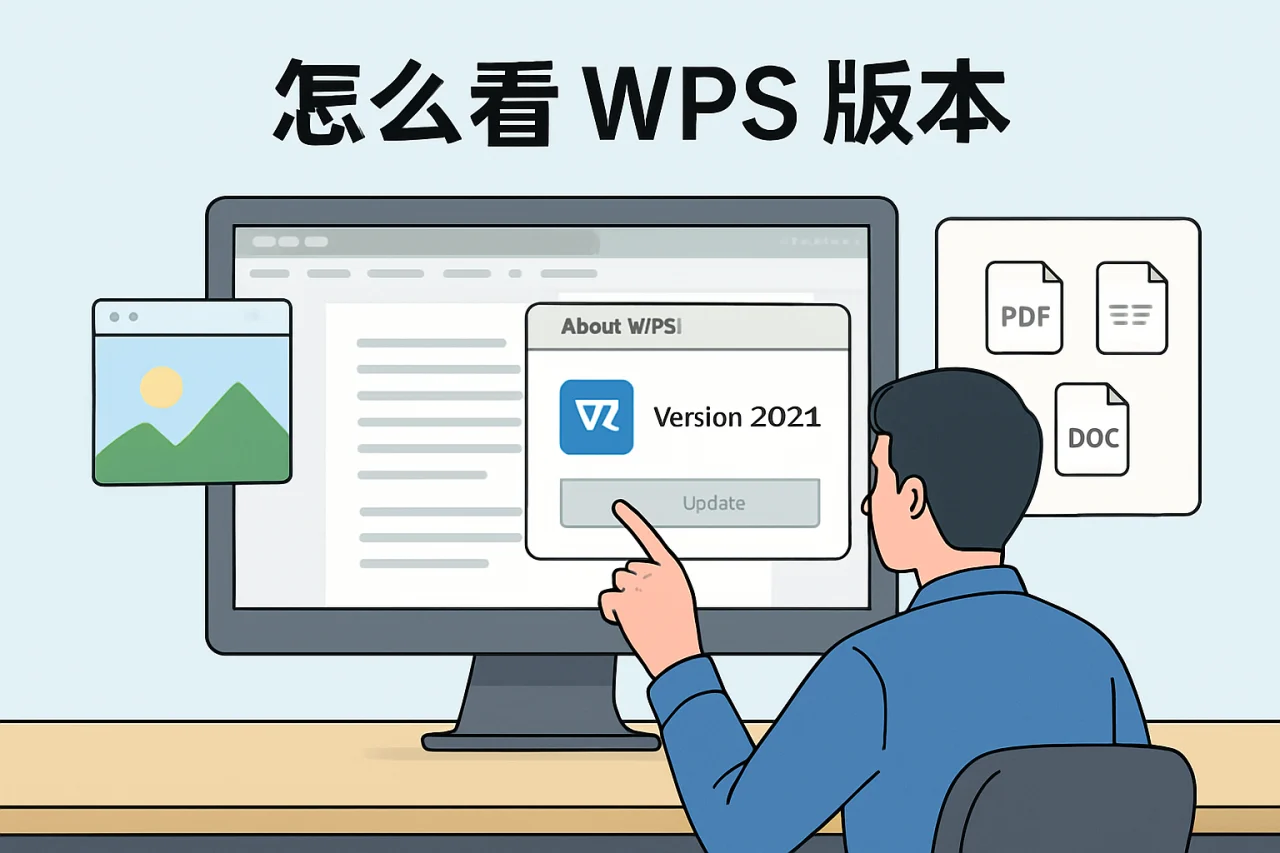
为什么版本号比你想的更重要
WPS Office 的版本体系比表面复杂。除了年度大版本(如 2020、2021),还有专业版、个人版、企业版、教育版等分支,每个分支又有不同的更新通道(稳定版、尝鲜版、内测版)。如果你只记住“我装了 WPS”,当遇到以下场景时就会卡壳:
- 同事用「金山文档」在线协作编辑后,你本地打开发现表格公式报错——可能是你的版本缺少动态数组函数支持。
- 下载了 wps 下载2021 安装包,但安装后界面是英文——需要检查版本是否包含 wps 繁體中文 语言包。
- 使用 wps 客户端 时频繁崩溃——旧版本对 Windows 11 或 macOS Ventura 的兼容性不足。
版本号就是你的“兼容性身份证”。无论是 wps 电脑版 还是移动端,每次更新都修复了已知 bug 并新增功能。忽略版本细节,等于在文档协作中埋雷。
四步精准查看 WPS 版本
方法一:通过软件界面直接查看
这是最直观的方式,适用于所有 wps 客户端(Windows / macOS / Linux)。
- 打开任意 WPS 组件(文字、表格或演示)。
- 点击左上角“WPS 图标”或“文件”菜单,选择“帮助” → “关于 WPS Office”。
- 在弹出的窗口中,你会看到完整的版本号,例如“12.1.0.16412 (Build: 20231201)”。注意:主版本号(12)代表核心架构,次版本号(1)代表年度更新,构建号(16412)代表具体补丁。
- 如果需要更详细的信息,点击“版本详情”或“系统信息”,可查看授权类型(个人/商业)和激活状态。
- 安装目录:进入 WPS 安装路径(默认 C:Program Files (x86)KingsoftWPS Office),找到主程序文件(如 wps.exe),右键 → 属性 → 详细信息,即可看到“产品版本”字段。
- 注册表:按 Win+R 输入 regedit,导航至 HKEY_CURRENT_USERSoftwareKingsoftOffice12.0Common,查看“Version”键值。注意:注册表操作有风险,建议仅用于排查问题。
- 访问 WPS 官网或打开 WPS 客户端,点击右上角头像 → 我的账户。
- 在“设备管理”中,每台设备会显示其安装的版本号。
- 如果版本号显示为“试用版”或“已过期”,说明需要续费或重新激活。
- 生产环境(办公电脑):使用稳定版或专业版,不要追最新尝鲜版。
- 测试环境(个人笔记本):可以安装尝鲜版体验新功能,如动态数组、AI 辅助写作等。
- WPS切换Sheet工作表2026年4月17日
- WPS文件/数据内容丢失恢复2026年4月16日
- WPS Office去除广告2026年4月20日
- WPS删除多余空白页2026年4月17日
如果你使用的是 wps 台灣 地区版本,界面语言可能为繁体中文,但操作路径完全一致。部分旧版(如 wps 下载2021 安装包)可能将“关于”放在“帮助”菜单下,而非文件菜单。
方法二:通过安装目录或注册表查询
当软件无法正常启动时,可以用系统级方法获取版本。适用于 wps 电脑版 的 Windows 环境:
对于 macOS 用户,可以在“应用程序”文件夹中找到 WPS,右键 → 显示简介,版本信息会列在“版本”栏中。
方法三:通过在线账户查看授权版本
如果你使用「金山文档」或 WPS 云服务,登录 wps 登录 账号后,可以在个人中心查看绑定的设备列表和授权版本。具体步骤:
这个方法特别适合团队管理者:通过后台查看所有成员的版本分布,确保大家使用统一版本,避免因版本差异导致协作冲突。
方法四:通过安装包文件名判断
当你从官网或第三方渠道下载 WPS 时,安装包文件名通常包含版本信息。例如:
| 文件名示例 | 解读 |
|---|---|
| WPSOffice_12.1.0.16412_Setup.exe | 主版本 12.1.0,构建号 16412,稳定版 |
| WPS_2021_Pro_12.1.0.16412_zh-CN.exe | 2021 年度专业版,简体中文 |
| WPS_2021_TW_12.1.0.16412.exe | 2021 年度 wps 台灣 版本,繁体中文 |
如果你下载的是 wps 下载2021 的旧安装包,文件名中可能不包含构建号,建议安装后使用方法一核实。
版本号背后的功能差异
不同版本号对应不同的功能集。以下表格对比了常见版本的核心差异,帮助你判断是否需要升级。
| 功能维度 | WPS 2021 个人版 | WPS 2021 专业版 | WPS 最新尝鲜版 |
|---|---|---|---|
| 云协作(金山文档) | 基础在线编辑 | 全功能 + 团队空间 | 全功能 + 实时同步 |
| 表格公式支持 | 基础函数 | 高级函数 + 动态数组 | 最新函数 + LAMBDA |
| PDF 转换 | 有限次数 | 无限次 | 无限次 + OCR |
| 多语言界面 | 需手动下载语言包 | 内置 wps 繁體中文 等 | 内置多语言切换 |
| 更新频率 | 季度更新 | 月度安全更新 | 周更(含新功能) |
从表中可以看出,如果你经常使用「金山文档」进行团队协作,专业版或尝鲜版能提供更稳定的同步体验。而 wps 客户端 的版本越新,对 wps 登录 后的云存储容量和上传速度也有优化。
版本选择与升级避坑指南
误区一:版本越新越好
新版本通常带来新功能,但也可能引入兼容性问题。例如,2023 年底的一个尝鲜版曾导致部分打印机驱动失效。建议:
误区二:只看年份不看构建号
很多用户下载了 wps 下载2021 安装包,以为就是 2021 版,但实际构建号可能是 2020 年的旧版本。正确做法:安装后立即查看构建号,如果低于 16000,建议手动更新。
误区三:忽略语言包
如果你需要 wps 繁體中文 界面,不要只下载英文版再装语言包。直接选择 wps 台灣 版本或国际版,内置完整繁体语言支持。在 wps 客户端 的设置中,也可以随时切换语言(需重启软件)。
常见问题
问:我下载了 wps 下载2021 安装包,但安装后版本号显示为 11.8,这是假的吗?
答:不一定。WPS 2021 系列的主版本号是 12,如果显示 11.8,说明你下载的是 2020 年的旧安装包,或者安装包被修改过。建议从官网重新下载,并核对文件名中的版本号。
问:wps 登录 后,版本信息会同步到云端吗?
答:会。登录后,你的设备信息(包括版本号)会记录在账户后台。如果版本过旧,系统会提示更新。但注意:云端的「金山文档」在线编辑功能不依赖本地版本,即使本地版本旧,也能正常使用在线功能。
问:wps 电脑版 和 wps 客户端 是同一个东西吗?
答:通常“wps 电脑版”指 Windows/macOS 桌面端,“wps 客户端”泛指所有平台(包括移动端)的软件。在版本查看方法上,桌面端和移动端略有不同:移动端在“设置 → 关于”中查看。
问:如何将 WPS 界面从英文切换为 wps 繁體中文?
答:打开 WPS,点击左上角“文件” → “选项” → “语言设置”,选择“中文(繁体)”,重启软件即可。如果选项中没有繁体中文,说明你的版本未包含该语言包,建议重新安装 wps 台灣 版本。
问:我的版本是 12.1.0.16412,需要升级到最新版吗?
答:这个构建号属于 2023 年底的稳定版,功能完整且稳定。如果你不需要最新功能(如 AI 写作助手),可以继续使用。但如果你遇到崩溃或兼容性问题,建议升级到 12.2 以上版本。
问:wps 下载2021 的安装包还能用吗?
答:可以,但安装后建议立即检查更新。因为 2021 版的部分组件(如云同步)依赖服务器端接口,旧构建号可能无法正常连接。更新到最新构建号后,体验与新版无异。
结语
版本号是 WPS 使用体验的“晴雨表”。无论你是个人用户还是团队管理者,养成查看版本的习惯,能避免 90% 的兼容性问题。下次遇到文档打不开、公式报错或协作延迟,先花 10 秒确认版本号,再对症下药。如果你正在使用「金山文档」进行团队协作,建议统一升级到专业版或最新稳定版,确保每位成员的 wps 客户端 版本一致。记住:版本号不是数字,是你的工作效率保障。
站内推荐
最新文章
wps空白页
很多人以为WPS空白页是软件bug或电脑配置低导致的,其实90%的情况是操作习惯或设置问题。本文从误区澄清到正确做法,再到进阶优化,帮你彻底解决空白页困扰,读完能直接上手操作。误区澄清:空白页不是软件缺陷,而是这些原因常见误解:空白页等于崩
怎么取消wps默认
你刚安装完 WPS Office,却发现所有 .doc、.xlsx 文件都自动用 WPS 打开,连系统自带的记事本都被替换了图标。更麻烦的是,团队协作时同事发来的文件在 WPS 里排版错乱,你只想用回熟悉的 Microsoft Office 或 LibreOffice。
关闭wps云盘
据金山办公2023年财报披露,其全球月活跃用户已突破5.8亿,其中WPS云文档功能的使用率在过去两年间增长了近40%。然而,随着云同步的普及,不少用户发现本地磁盘被大量缓存文件占据,甚至因网络波动导致文档版本冲突。
关闭wps图片
很多人以为WPS Office的图片功能只能用来插入和编辑图片,其实它内置的图片处理模块(如WPS图片查看器、文档内图片编辑工具)在默认情况下会占用系统资源、自动关联图片文件,甚至在你双击图片时直接启动WPS而非系统默认看图软件。
更新wps
很多人以为更新 WPS 就是点一下“检查更新”按钮,装完新版本就完事了。其实,这种“无脑更新”的做法,不仅可能错过关键功能,还容易因为版本兼容性问题导致工作流中断。本文将从金山軟件office 的产品体系出发,帮你理清不同版本(如 wps
更改wps语言
小张刚入职一家跨国贸易公司,打开同事发来的报价单时,发现整个界面全是英文菜单。他习惯用中文操作,但翻遍设置也没找到语言切换选项。其实,更改wps语言并不复杂,只是入口藏得比较深。本文会从账号绑定、版本差异到具体操作步骤,帮你彻底解决语言切换问题,读完就能上手。